::SERVICE PROYEKTOR MEDAN - SERVICE INFOCUS:: ::SERVICE PROYEKTOR MEDAN - SERVICE INFOCUS:: Service proyektor di medan | service proyektor | service lcd proyektor | service lcd | Service proyektor di pekanbaru | Service proyektor padang | service proyektor di aceh | medan projector service center | lcd projector service | projector service | Aceh projector service | Padang projector Service | Pekanbaru projector service | Medan lcd Projector Rent | Service lcd projector | lcd projector service manual | Service Projector Medan | Rental lcd projector | Rental infokus | Service Projector di Medan | Sewa lcd Projector | Sewa Infocus | Sewa Proyektor | sewa infokus | medan projector rent | rental proyektor medan | Service Projector Riau | Service Projector Aceh | Service Projector Padang | Service Infokus Medan | Service Infokus di Medan | Service Infokus Riau | Service Infokus Aceh | Service Infokus Padang | Projector Lamp Medan | Jual DMD Chip Projector | Jual DMD Chip 8060-6318W | Jual DMD Chip 8060-6319W | Jual DMD Chip 1076-6318W | Jual DMD Chip 1076-6319W | Jual DMD Chip 1076-6038B | Jual DMD Chip 1076-6039B | Jual DMD Chip 8060-6038B | Jual DMD Chip 8060-6039B | Lampu Proyektor Medan-Aceh-Riau-Padang | Servis Proyektor Medan-Aceh-Riau-Padang | Perbaikan Proyektor | Rental Proyektor medan | Tempat Service Proyektor | Tempat service lcd di medan | tempat service infokus di medan | tempat service infoks di medan | tempat service lcd projector | medan projector service center | Service Plasma TV | Service LCD TV | Service LED TV | Service Laptop di Medan | Service Notebook di Medan | Service Digital Camera | Service HandyCam | Lampu Proyektor Medan-Aceh-Riau-Padang | Servis Proyektor Medan-Aceh-Riau-Padang | Perbaikan Proyektor | dealer lampu projector medan | sewa lcd projector medan | rental lcd projector | jual lampu lcd | PLASMA TV SERVICE CENTER | LAPTOP SERVICE CENTER | DIGITAL CAMERA SERVICE CENTER | HANDYCAM SERVICE CENTER | NOTEBOOK SERVICE CENTER | LCD PROJECTOR SERVICE MEDAN | PROJECTOR SERVICE ACEH | PROJECTOR SERVICE PADANG| MEDAN PROJECTOR SERVICE CENTER | PROJECTOR SERVICE PEKANBARU | DEALER LAMPU PROJECTOR MEDAN | RENTAL LCD PROJECTOR-MEDAN | SEWA LCD PROJECTOR http://goldenvisual.blogspot.com

Wednesday, November 30, 2011

"Mengapa Lampu Proyektor Cepat Rusak, Redup ,Putus dan Pecah????

service proyektor medan

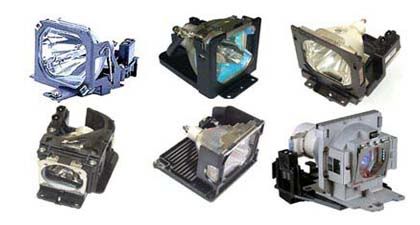
Lampu projector cepat rusak  itu disebabkan oleh pengoperasian yang tidak beraturan. ada juga disebabkan  lampu yang di pasang sebelumnya tidak original (OB). Sangat perlu juga service berkala untuk menyelamatkan umur lampu yang panjang. Posisi projector masih panas jangan langsung memasukkan unit projector ke dalam tas atau ke dalam kotak.itu mengakibatkan replektor lampunya bisa cepat keropos. jika sudah keropos tampilanya akan redup

Friday, November 18, 2011

"Service Projector": Tips Memilih LCD/DLP Proyektor Dengan Benar???

     Pada hari ini saya akan membahas tips memilih projector agar sesuai dengan kebutuhan yang kita inginkan. Banyak user beranggapan bahwasanya dengan membeli proyektor tanpa menyesuaikan kebutuhan apa yang akan dipakai dalam penggunaanya.

     Banyak juga produsen atau toko juga tidak mengetahui seluk beluk kebutuhan suatu costumernya, yang utama dilakukan oleh sales "Yang Penting Laku", sehingga tidak menghiraukan kepuasan costumer. Banyak juga user yang tidak mengetahui jenis proyektor yang type apa yang akan menjadi kebutuhannya.

     Sebagai contoh besar, dalam penggunaan proyektor di ruangan meeting suatu perusahaan dengan ukuran ruang meeting yang terbuka atau tertutup. User membeli jenis DLP proyektor dengan ANSI yang kecil, jelas user akan kurang puas dengan kinerja unit proyektor itu sendiri.

Membeli sebuah  Projector merupakan investasi Cukup menguras keuangan kita..Maka anda perlu berpikir dengan teliti bagaimana mengunakannya dan menyesuaikan dengan features yg anda perlukan dengan harga yg terbaik.

Seperti contoh Brightness sebuah Projector merupakan factor kunci dalam memilih/membeli, Namun bila anda tidak mempunyai rencana untuk menggunakannya secara sering dalam sebuah presentasi di ruangan yg besar maka anda tidak memerlukan sebuah projector yg memiliki Perfomance tinggi untuk hal ini.

Berikut akan saya jelaskan tips membeli proyektor agar disesuaikan dengan kebutuhan masing2 user:

1. Projector Resolution

SVGA (800 x 600), XGA (1024 x 768), SXGA (1280 x 1024), or UXGA (1600 x 1200)
Semakin tinggi sebuah resolusi dari Projector maka semakin tinggi pula harganya. Jika anda berencana menggunakan projector untuk sebuah presentasi dengan powerpoint , maka Resolusi SVGA cocok untuk hal ini . Sementara XGA merupakan pilihan yg bagus untuk menampilkan Numerical Data. Anda hanya membutuhkan resolusi yg lebih tinggi jika menginginkan tampilan yg lebih details.

2. Projector Brightness

Semakin tinggi ANSI Lumens semakin terang Projector output cahayanya. Projector dgn Lumens dibawah 1000 lumens akan teerasa kurang pencahayaannya. Sebuah Projector dengan 1000-2000 lumens akan dapat mencukupi pencahayaannya untuk sebuah presentasi bisnis atau situasi dalam sebuah kelas. Sementara Projector dengan Lumens 2000-3000 menghasilkan cahaya yg cukup untuk menerangi sebuah gambar tanpa cacat dalam sebuah ruangan yg besar/luas ataupun situasi sebuah kelas.

Tanpa brightness yg cukup maka gambar yg dihasilkan akan terlihat keruh dan halus meski pd ruangan yg gelap.Ukuran ruangan, ukuran screen dan jarak antara projector dengan screen akan memberi pengaruh pada kebutuhan anda dalam menentukan lebih atau kurangnya lumens.

3. Projector Contrast

Projector Contrast menunjukan sebagai perbandingan antara cahaya paling terang dengan sebuah area gambar/object yg paling gelap. Perhatikan sebuah Projector yg mempunyai contrast ratio 400:1 atau lebih tinggi maka graphics dan tampilan video terlihat jelas. Jika penggunaannya lebih banyak untuk menampilkan images dengan cahaya yg terang maka anda membutuhkan sebuah Projector dengan contrast ratio yg lebih tinggi atau paling tinggi,.


Contrast Ratio merupakan pelengkap/penyempurna dari brightnes. High Contrast ratio akan mengirim warna putih yang paling putih dan warna hitam yg paling hitam.Namun jika Contrast rationya rendah , Maka Gambar yg dihasilkan akan terlihat cacat atau tidak sempurna, setidaknya 1500 : 1 adalah contrast ratio yg cukup baik namun 2000 :1 atau lebih tinggi akan lebih baik dan sempurna.

4. Projector Weight

Berat dari sebuah Projector merupakan persoalan portability. Jika anda berencana untuk membawa atau menjinjing sebuah projector lebih sering, melakukan presentasi diberbagai tempat, maka pilihan yg lebih terang akan semakin baik. Saat ini banyak sekali projector tersedia dengan berat kurang dari 2.5 Kg, dengan pencahayaan yg sangat terang jika anda adalah Mobile Presenter. Umumnya Semakin Terang kemampuan sebuah projector maka semakin mahal harganya.

Portabilitas penting juga , tidak hanya memungkinkan untuk mobile saja namun memudahkan instalasi dan setup. Juga memudahkan dalam mencoba berbagai screen size, Jarak dan ruangan yang berbeda. Anda juga dapat menggantung nya pada langit2 atap ruangan..


5. Projector Connectivity

Ketika anda membeli Projector, tentunya anda akan memilih yg dapat terhubung dengan PC/Notebook anda. Namun apakah anda akan selalu menggunakan computer yg sama terus menerus? Tentunya anda akan memerlukan conector cable atau adapter yg secara terpisah dalam sebuah kondisi khusus. Periksa dengan teliti pd sebuah Projector apakah mempunyai Multiple Port, Dalam hal ini saat anda ingin menghubungkan Multiple Computer atau beberapa sumber video ke sebuah Projector dalam waktu yg bersamaan.

Patikan projector mempunyai beberapa input yg anda butuhkan, seperti Composite dan S Video untuk Sumber Analog, Component input untuk DVD, Dan DVI atau HDMI input untuk sumber HD. Sebagian besar projector memilki VGA input untuk PC atau Notebook.

6. Projector Lamp Life

Faktor yg lain yg harus anda pertimbangkan saat membeli sebuah projector adalah Lamp Life (Usia Lampu), Karena mengganti sebuah lampu projector merupakan biaya yg cukup mahal . Sebuah projector dengan Lamp Life 2000 Jam merupakan usia lampu yg sangat baik sekali. Ada beberapa Projector yg mempunyai pilihan Mode , seperti Mode “Ecco Mode” dimana Projector ini tersedia extended Lamp life dan dapat menghemat operating costs


7. Pixel Density and Scaling

Kerapatan dari sebuah Pixel sangat penting sekali, Terutama untuk unit LCD/DLP projector.Jika kebanyakan anda menggunakan HDTV maka gunakan Native Pixel setinggi mungkin. Angka dari Native Pixel yg dimaksud adalah 1024x 768 merupakan cocok untuk memutar DVD, Akan tetapi 720p Signal HDTV membutuhkan 1280x720 pixel untuk memberikan anda gambaran 1:1 ( 1;1 signal representation), sementara sebuah 1090i HDTV input signal memrlukan 1920x1080 native pixel untuk 1;1 signal representation dari signal 1080i.


8. Color Reproduction

Reproduksi warna merupakan factor lain, Cek untuk Natural flesh tones dan kedalaman warna (color depth). Cek bagaimana sebuah warna terlihat pada cahaya paling terang dan cahaya paling gelap pd sebuah area gambar.cek juga tingkat kestabilan warna dari input ke output. Setiap orang mempunyai persepsi berbeda pd penilaian warna, jadi perhatikanlah dengan teliti


"Service Laptop: Cara Service Canon IP-Series Tulisan Tidak Rata / Garis Tidak Lurus"

service proyektor medan


Posting sore hari ini kami akan mencoba membahas tentang Printer Canon iP1980dengan permasalahan Tulisan Tidak Rata / Garis Tidak Lurus. Kasus ini sering terjadi pada printer canon pixma series, akan tetapi pada saat itu kami langsung terjun ke TKP dan langsung coba analisa dengan beberapa teknisi,,OK langsung saja kita lihat ke TKP.

Indikasi awal :
Hasil Print tidak bisa lurus atau rata kiri apalagi kalau untuk ngeprint garis akan sangat kelihatan tidak lurus. Berikut hasil printnya yg berhasil kami abadikan :

Photobucket

Cara Service Canon iP1980 Tulisan Tidak Rata / Garis Tidak Lurus :

1. Bongkar canon IP1980 anda. Mohon maaf untuk panduan bongkar belum ada. Urutannya buka tutup samping kanan kiri dengan mendorong ke belakang, baru kemudian tutup bagian tengahnya.

2. Amati encodernya. Encoder adalah pita sensor yg terbuat dari plastik dengan motif / kode baris di permukaannya. Letaknya dibelakang Head Carriage / rumah catridge. Berikut gambarnya :
Photobucket

3. Encoder kena cipratan tinta, sehingga menutupi baris kode yg ada di encoder tersebut. untuk membersihkan tinta ini memang agak sulit, tapi kami mencoba cara berikut yaitu dengan merendam encoder itu dengan air panas mendidih dan kemudian tinta coba dibersihkan dengan kuku tangan. tapi jangan sampai baris kodenya hilang. Kalau sampai hilang berarti anda harus mencari encoder yg masih bagus.

Photobucket

4. Jadi penyakitnya adalah encoder yang kena cipratan tinta dan akibatnya hasil print jadi kacau dan tidak lurus, bahkan ada tulisan yang kelihatan patah seperti teriris.

5. Setelah langkah di atas dijalankan, Rakit kembali printer anda dan lakukan Cleaning head sekali untuk membersihkan sisa tinta di head printer.

Kasus ini tidak hanya khusus untuk IP1980 tapi bisa juga terjadi di canon type lainnya yang memiliki encoder sebagai penuntun Head Carriage untuk bergerak..
Selamat mencoba dan semoga Sukses


"Service Laptop: Komputer Sering RESTART Sendiri"

     Kali ini saya akan memposting masalah yang muncul di PC Computer, dimana PC sering restart sendiri. Hal ini disebabkan oleh beberapa faktor yang pada umumnya disebabkan karena sudah lamanya PC beroperasi.

      Diantara beberapa masalah atau kerusakan yang sering terjadi pada sebuah komputer adalah kondisi dimana komputer sering restart sendiri. Kondisi komputer sering restart ini tentu saja sangat menjengkelkan terutama apabila kita sedang melakukan pekerjaan kemudian secara tiba-tiba komputer restart sendiri sedangkan kita belum sempat menyimpan dokumen atau menyelesaikan pekerjaan tersebut. Menurut pengalaman saya pribadi terdapat beberapa penyebab yang dapat mengakibatkan komputer sering restart sendiri, diantaranya adalah:

1. Komputer sering restart karena Processor kepanasan
Processor yang kepanasan (overheat) adalah salah satu penyebab utama komputer anda atau sering restart sendiri. Untuk mengecek terjadinya overheat pada Processor dapat dilakukan dengan beberapa cara, diantaranya:
  • Melihat kondisi temperatur pada menu Hardware Monitor di BIOS
  • Menggunakan program monitoring temperatur seperti misalnya CPUID Hardware Monitor
  • Mengecek secara manual yaitu dengan membuka casing CPU dan meraba sendiri temperatur pada bagian Pendingin (Cooler) Processor.
Penyebab utama dari Processor yang kepanasan ini juga terdapat beberapa hal:
  • Kondisi kipas angin (fan) yang terdapat pada pendingin Processor yang sudah tidak optimal (misalnya macet karena debu)
  • Menumpuknya debu pada sirip-sirip Pendingin Processor, ini adalah hal yang sering terjadi terutama apabila ruangan tempat penyimpanan komputer berdebu.
  • Sudah keringnya atau bahkan tidak adanya thermal paste yang merekatkan antara Processor dan Pendinginnya.
  • Kondisi ruangan tempat penyimpanan komputer yang memang panas.
Untuk mengatasi komputer sering restart karena Procesor kepanasan (overheat) ini kita bisa melakukan beberapa hal diantaranya:
  • Senantiasa membersihkan debu yang terdapat dalam Casing CPU dan Pendingin Processor. Hal ini bisa dilakukan dengan menggunakan kuas cat yang bersih dan vacum cleaner kecil.
  • Menggunakan thermal paste sebagai penghubung yang merekatkan bagian Processor dan Pendingin. Untuk thermal paste yang sudah kering sebaiknya diganti.
  • Menyimpan komputer diruangan yang tidak terlalu panas (lebih baik ber-AC). Seandainya terpaksa harus menyimpan komputer di ruangan yang cukup panas, maka sebaiknya lengkapi casing CPU dengan kipas angin tambahan.
  • Menggunakan program monitoring temperatur seperti misalnya CPUID Hardware Monitor untuk mengetahui secara dini kondisi overheat pada Processor.
2. Komputer sering restart karena Power Supply yang kekurangan daya

     Penyebab kedua komputer sering restart adalah kurangnya daya atau sudah tidak optimalnya bagian Power Supply yang mensupply daya pada CPU. Hal ini bisa terjadi misalnya karena macetnya atau matinya Kipas angin (fan) yang terdapat pada power supply, sehingga terjadi overheat pada komponen Power Supply itu sendiri. Apabila anda merasa curiga dengan performa Power Supply yang terpasang sebaiknya ganti dulu bagian power Supply ini dengan Power Supply yang terbukti berfungsi baik. Untuk keperluan komputer sekarang, sebaiknya pakailah sebuah Power Supply dengan daya minimal 530 Watt.

service proyektor medan

3. Komputer sering restart karena VGA Card rusak

Komputer sering restart sendiri juga bisa terjadi karena rusaknya bagian VGA Card yang terpasang pada slot AGP atau PCI. Biasanya VGA Card yang rusak akan terasa cepat panas pada bagian pendinginnya, selain itu tampilan gambar pada layar monitorpun menjadi rusak. Untuk itu apabila komputer Anda sering restart ada baiknya juga untuk mengecek komponen tersebut.

4. Komputer sering restart karena Hardisk bad sector

Sebuah hardisk yang rusak atau bahkan terdapat bad sector didalamnya dapat menjadi penyebab komputer menjadi hang, muncul pesan bluescreen of deadth atau komputer ga bisa booting dan me-restart terus. Untuk mencegah keruksakan sekaligus memperbaiki hardisk tersebut kita bisa menjalankan program scandisk/checkdisk, men-defrag hardisk secara teratur dan pastikan selalu mematikan komputer dengan menekan tombol shutdown.


5. Komputer sering restart karena RAM rusak

RAM yang rusak juga bisa menyebabkan komputer sering restart, hal ini pernah saya alami beberapa waktu yang lalu. Saat itu komputer selalu restart ketika dinyalakan meskipun saya telah memastikan tidak ada masalah dengan hardware yang lain, komputer tetap tidak bisa booting dan selalu restart meskipun masuk ke windows safe mode. Saya kemudian mengganti RAM yang terpasang, dan akhirnya komputer bisa berjalan normal kembali.

Demikianlah tentang beberapa penyebab dan cara memperbaiki komputer sering restart, semoga bisa membantu. Oh ya, bagi temen-temen yang membutuhkan ebook panduan tentang perawatan dan perbaikan komputer.

Semoga Bermanfaat


Tuesday, November 15, 2011

"Mengenal Teknologi Transfer Data Wifi / Hotspot Untuk Memaksimalkan Kecepatan Download dan Upload"

service proyektor medan


Tulisan kali ini akan mencoba meninjau teknologi wireless yang dipakai agar Kecepatan Hotspot dapat ditingkatkan. Meningkatkan kecepatan download, kecepatan upload dan transfer file antar PC. Dengan jaringan Wifi terkadang transfer data antara satu PC/laptop dengan PC lain terasa lebih lambat dibandingkan transfer data dengan media kabel. Mengapa demikian? Saat ini Jaringan LAN (Local Area Network) menggunakan media kabel memiliki kecepatan terendah 10 Mbps, yang umum dipakai berkecepatan 100 Mbps, teknologi terbaru dengan Gibabit Ethernet mampu melakukan transfer data 1 Gbps.

service proyektor medan

Teknologi wireless menggunakan standard IEEE 802.11. Standard tersebut telah mengalami perkembangan dan penyempurnaan dari mulai generasi pertama hingga generasi terakhir.

Generasi Wi-Fi :

802.11
Institute of Electrical and Electronics Engineers (IEEE) membuat standar WLAN pertama. Mereka menyebutnya 802,11 setelah nama dari kelompok yang dibentuk untuk mengawasi perkembangannya. Sayangnya, 802.11 hanya didukung jaringan maksimum bandwidth dari 2 Mbps , terlalu lambat untuk sebagian besar aplikasi. Untuk alasan ini, produk-produk nirkabel 802.11 biasa tidak lagi diproduksi.

802.11b
IEEE mengembangkan standar 802.11 awal pada bulan Juli 1999, menciptakan spesifikasi 802.11b. 802.11b mendukung bandwidth sampai 11 Mbps, sebanding dengan Ethernet tradisional.

802.11a
Bersamaan dengan pengembangan 802.11b, IEEE membuat ekstensi kedua untuk standar 802.11 yang disebut 802.11a. Karena 802.11b diperoleh dalam popularitas jauh lebih cepat daripada 802.11a, sebagian orang percaya bahwa 802.11a diciptakan setelah 802.11b.

802.11a mendukung bandwidth sampai 54 Mbps dan sinyal dalam spektrum frekuensi diatur sekitar 5 GHz. Lebih tinggi dibandingkan dengan frekuensi yang lebih pendek 802.11b jangkauan jaringan 802.11a. Frekuensi yang lebih tinggi juga berarti sinyal 802.11a memiliki lebih banyak kesulitan menembus dinding dan penghalang lain.Karena 802.11a dan 802.11b menggunakan frekuensi yang berbeda, kedua teknologi tidak kompatibel satu sama lain.

802.11g
Pada tahun 2002 dan 2003, produk-produk WLAN dapat mendukung standar yang lebih baru yang disebut 802.11g muncul di pasar. 802.11g merupakan usaha untuk menggabungkan yang terbaik dari kedua standard yaitu 802.11a dan 802.11b. 802.11g mendukung bandwidth sampai 54 Mbps, dan menggunakan frekuensi 2.4 Ghz untuk rentang yang lebih besar. 802.11g kompatibel dengan 802.11b, yang berarti bahwa jalur akses 802.11g akan bekerja dengan adapter jaringan nirkabel 802.11b dan sebaliknya.

802.11n
generasi ketiga Wi-Fi standar untuk jaringan wireless di rumah. Peralatan 802.11n kompatibel dengan 802.11g yang lebih tua atau peralatan 802.11b, dan mendukung koneksi nirkabel lebih cepat di atas jarak yang lebih jauh.Transfer Rate sampai lebih dari 100 Mbps. Menggunakan teknologi MIMO (Multiple-Input Multiple-Output).

service proyektor medan

Wireless N Produk Linksys

           Saat ini di pasaran sudah banyak produk berteknologi dengan standard 802.11n atau sering disebut dengan Wireless N. Dengan demikian kemampuan transfer data lebih besar lagi. Salah satu cara meningkatkan kecepatan akses hotspot adalah menggunakan AP hotspot berteknologi wireless N, dengan catatan wireless client (Laptop) juga harus sudah mendukung wireless N. Kalau belum mendukung ya sama saja. Catatan kedua apakah koneksi internet sudah diatas 100 Mbps?? Dengan menggunakan wireless N dapat meningkatkan kecepatan download maupun kecepatan upload.

Semoga Bermanfaat


"Sekilas Tentang HDMI"

Mungkin sebagian dari kita telah mendengar bahkan menggunakan teknologi HDMI dalam perangkat digital sehari-hari. Namun seberapa jauh Anda telah mengenal dengan baik teknologi HDMI ini, keuntungan-keuntungan dan juga kekurangan menggunakan teknologi yang diramal bakal menjadi tren masa depan.

High-Definition Multimedia Interface (HDMI) adalah salah satu antarmuka (interface) peralatan audio/video digital tanpa kompresi yang didukung oleh industri. HDMI menyediakan antarmuka antara beberapa sumber audio/video digital yang cocok, saperti set-top box, pemutar DVD atau penerima AV serta audio digital dan/atau monitor video yang cocok, saperti televisi digital (DTV).

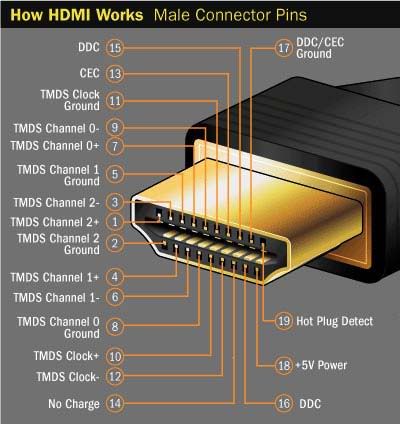
HDMI mendukung video standar, yang lebih tinggi, ataupun definisi tinggi, ditambah dengan audio digital multi kanal pada kabel tunggal. Hal ini tak tergantung pada standar DTV seperti ATSC, dan DVB(-T,-S,-C), karena semuanya merupakan enkapsulasi stream data MPEG, yang dilewatkan pada dekoder, dan keluar sebagai data video tak terkompresi, yang bisa jadi berdefinisi tinggi. Data video ini kemudian dikodekan menjadi TMDS untuk transmisi digital melalui HDMI. HDMI juga mendukung 8 kanal audio digital tak termampatkan. Dimulai dengan versi 1.2, saat ini HDMI mendukung hingga 8 kanal audio satu bit. Audio satu bit digunakan pada CD Super Audio.

Konektor HDMI Tipe A standar mempunyai 19 pin, sedangkan versi resolusi yang lebih tinggi yang disebut Tipe B telah didefinisikan, walaupun belum digunakan secara umum. Tipe B mempunyai 29 pin, yang mampu membawa kanal video expanded untuk digunakan dengan tampilan beresolusi tinggi. Tipe B dirancang untuk mendukung resolusi yang lebih tinggi dari 1080p.

HDMI Tipe A cocok juga dengan Digital Visual Interface (DVI-D) hubungan tunggal yang digunakan pada monitor komputer modern dan kartu grafik. Hal ini berarti bahwa sumber DVI dapat menggerakkan monitor HDMI, atau sebaliknya, dengan adapter atau kabel yang sesuai, akan tetapi fitur audio dan pengendalian jarak jauh HDMI-nya akan tidak tersedia. Sebagai tambahan, tanpa dukungan untuk High-Bandwidth Digital Content Protection (HDCP) pada kedua ujungnya, mutu dan resolusi video dapat diturunkan dengan sumber sinyalnya untuk mencegah pengguna dari melihat atau lebih khusus lagi merekam isi yang dilindungi. (Hampir semua hubungan HDMI mendukung HDCP, sedangkan beberapa hubungan DVI tidak.) HDMI Tipe B cocok dengan DVI hubungan ganda yang terdahulu.
service proyektor medan

Pendiri HDMI adalah pembuat elektronika konsumen yaitu Hitachi, Matsushita Electric Industrial (Panasonic/National/Quasar), Philips, Sony, Thomson (RCA), Toshiba, dan Silicon Image. Digital Content Protection, LLC (cabang Intel) menyediakan HDCP untuk HDMI. HDMI telah pula didukung oleh produser film besar Fox, Universal, Warner Bros., dan Disney, serta operator sistem DirecTV dan EchoStar (Dish Network) seperti halnya juga CableLabs dan Samsung.

Batasan Jarak

     Masalah yang ada pada HDMI adalah panjang kabel maksimum, karena pada semua kabel, sinyal akan melemah pada panjang tertentu. Untuk kabel tembaga HDMI standar pada 28 AWG, beberapa pengguna mendapati bahwa dayaguna sinyal turun pada panjang lebih dari sekitar 5 meter (~16 kaki). Untuk televisi proyeksi depan dan hookup komputer, hal ini dapat menyebabkan kehilangan data serta melemahnya perangkat video pada tingkat yang tak dapat diterima. Situs web resmi HDMI menetapkan batasan 10 meter.
"HDMI technology has been designed to use standard copper cable construction at long lengths. In order to allow cable manufacturers to improve their products through the use of new technologies, HDMI specifies the required performance of a cable but does not specify a maximum cable length. We have seen cables pass "Standard Cable" HDMI compliance testing at lengths of up to a maximum of 10 meters without the use of a repeater. It is not only the cable that factors into how long a cable can successfully carry an HDMI signal, the receiver chip inside the TV or projector also plays a major factor. Receiver chips that include a feature called "cable equalization" are able to compensate for weaker signals thereby extending the potential length of any cable that is used with that device. With any long run of an HDMI cable, quality manufactured cables can play a significant role in successfully running HDMI over such longer distances." (dikutip dari the HDMI FAQ page)

Dilaporkan bahwa ada cara untuk menanmbah batas jarak dengan cara menambh ketebalan kabel tembaga, yang secara efektif akan menurunkan impedansi. Kabel 24 AWG dianggap lebih baik daripada 28 AWG. Cara lain adalah dengan menggunakan serat optik atau kabel Cat-5 untuk menggantikan tembaga standar. Beberapa perusahaan menawarkan juga penguat dan pengulang yang dapat menguntai beberapa kabel HDMI secara bersama-sama.

Versi HDMI

HDMI 1.1
Dikeluarkan bulan Mei, 2004 untuk mendukung DVD Audio.

HDMI 1.2
  • Dikeluarkan bulan Agustus, 2005.
  • Mendukung maksimal 8 kanal Satu Bit Audio, digunakan pada CD Super Audio.
  • Konektor HDMI Tipe A tersedia untuk sumber dari PC.
  • Kemampuan sumber PC untuk menggunakan spasi warna RGB asli sambil mempertahankan opsi untuk mendukung spasi warna YCbCr CE.
  • Disyaratkan pada penampilan HDMI 1.2 dan berikutnya untuk mendukung sumber bertegangan rendah.

HDMI 1.2a
  • Dikeluarkan pada Desember, 2005.
  • Secara penuh menetapkan fitur Consumer Electronic Control (CEC), rangkaian perintah, dan tes pemenuhan CEC.

HDMI 1.3 

  • Dikeluarkan pada 22 Juni 2006.  Menambah lebar pita hubung tunggal hingga 340 Mhz (10.2 Gbps)  
  • Mendukung kedalaman warna 30-bit, 36-bit, dan 48-bit (RGB atau YCbCr) atau lebih dari satu milyar warna, naik dari 24-bit pada versi sebelumnya
  • Mendukung standar warna xvYCC.  Memasukkan kemampuan sinkronisasi audio otomatis (lip sync).
  • Mendukung keluaran Dolby TrueHD dan DTS-HD Master Audio stream untuk dekoding eksternal dengan penerima AV. TrueHD dan DTS-HD merupakan format codec audio tanpa kerugian yang digunakan pada HD DVD dan Blu-ray Disc. Jika pemutar disk dapat mendekode stream-stream ini menjadi data yang tidak termampatkan (terkompresi), maka HDMI 1.3 tidak lagi diperlukan, karena semua versi HDMI dapat membawa audio yang tak termampatkan.
  • Ketersediaan akan konektor mini baru untuk perangkat sejenis camcorder.

"Inilah cara Mempercepat Booting di Windows XP ???

service proyektor medan

     Sering kali kita terlalu lama menunggu booting windows xp, sampai bermenit-menit lamanya. Saat windows xp booting maka sistem akan mengecek hardware-hardware yang terpasang, terutama hardis, kemudian engecek file-file yang dibutuhkan windows, semakin banyak hardware baru yang terpasang dan semakin banyak file-file sistem yang ada maka windows akan semakin lama booting. Teknik kali ini sebenarnya hanya mengurangi pengecekan hardware (terutama hardisk) dan menurangi file-file yang di cek windows saat booting.

Berikut langkah-langkah untuk mempercepat booting windows XP Pro.
  • Klik Start menu pilih Run ketik devmgmt.msc, tunggu sampai dialog Device Manager muncul.
  • Pada Device Manager, pilih IDE ATA/ATAPI Controllers dan klik dua kali Primary IDE Channel. Pilih  tabulasi Primary IDE Channel Properties pada listbox Device Type pilin None.
  • Lakukan hal sama pada poin 2 pada Secondary IDE Channel dengan mengklik dua kali. Dan pada tabulasi Secondary IDE Channel Properties pada listbox Device Type pilin None.
  • Buka Notepad kemudian ketik del c:’windows’prefetch’*.*/q dan dibawahnya ketik del c:’windows’temp’*.*/q, jangan lupa untuk menyimpanya dengan nama ntosboot.bat di C:/. Selanjutnya keluar dari notepad.
  • Kembali klik Start menu pilih Run ketik gpedit.msc, tunggu sampai dialog Group Policy muncul.
  • Pada Group Policy pilih Computer Configuration ---> Windows Setting ---> Scripts.
  • Klik dua kali pada Startup, dan muncul Starup Properties, klik tombol Add kemudian muncul dialog Add a scripts, kliklah tombol Browse selanjutnya cari dan pilih file ntosboot.bat, klik OK dan OK lagi.
  • Lakukan hal sama pada poin 7 pada Shutdown dengan mengklik dua kali, dan muncul Shutdown Properties, klik tombol Add kemudian muncul dialog Add a scripts, kliklah tombol Browse selanjutnya cari dan pilih file ntosboot.bat, klik OK dan OK lagi.
  • Keluar dari semua aplikasi yang dibuka, dan coba restart komputer untuk melihat hasilnya.
Sekian dulu tips n tricks dari saya dan Semoga bermanfaat.


Thursday, October 20, 2011

"Service Projector: Tidak Ada Output Cahaya Pada Projector"

    
Pada Artikel ini saya akan membahas tentang projector, dimana pada kasus ini tidak adanya output cahaya yang ditampilkan projector.

    Cahaya Projector berasal dari penyinaran Projector Lamp, dimana material yang terdapat pada bulb projector terdiri dari jutaan warna display, inilah yang akan sebagai sumber warna yang akan dibiaskan melalui prisma dan selanjutnya difokuskan pada lensa yang nantinya akan membentuk suatu display.

     Dalam proses output cahaya projector banyak hardware yang terlibat untuk proses tersebut diantaranya Lampu, Lamp Ballast, Main PCA, Scanner Board, Video Board atau power Supply. Jika salah satu hardware tersebut dalam masalah berartikemungkinan yang akan terjadi adalah tidak Keluarnya Output Cahaya.

     Pertama dalam pengecekan kasus di atas adalah Projector Lamp. Cek apakah indikator Lamp bekerja yang menandakan Bulb dalam kondisi OK (Jika Indikator Kuning = OK, Merah = Trouble) Jika indikator menandakan merah ada kemungkinan Bulb sudah minta Replace Lamp / Umur Lampu sudah mencapai batas yang sudah ditentukan Vendor (3000 s.d 5000 Jam) atau 1 s.d 2 Tahun Garansi. Hal ini disebabkan Material Komposit Projector Lamp sudah habis, Cement Projector Lamp Sudah Keropos, Grounding Lamp Terbakar Dll.

     Jika indikator kuning berarti bulb masih OK. Cek Kondisi Lamp Ballast kemudian Scanner Board (Jangan sekedar ingin mencoba-coba karena salah pemasangan bisa berakibat sangat Fatal terhadap komponen yang lain).

Kondisi seperti ini sangat banyak di jumpai pada projector Merk SONY, ACER, BENQ. Kerusakan di atas disebabkan oleh 
  1. kurangnya perawatan (maintenance) dari Use.
  2. Unit Projector tidak pernah COH (Cleaning Over Haul)
  3. Sirkulasi udara yang kurang baik pada saat projector dinyalakan
  4. Pemakaian Unit yang terlalu lama tanpa ada jedah waktu untuk projector Cooling Down
      Kami siap membantu anda dalam mengatasi masalah kerusakan di atas, dengan range biaya  repair 150.000 s.d 500.000 (tergantung repair unit yang dikerjakan). Dengan teknisi yang berpengalaman khusus dibidang Projector (All Brand-Type-Condition) jangan segan & ragu untuk menghubungi kami.

GOLDEN VISUAL
sole service & repair
Jln.Kapt.Sumarsono No.123-C, Helvetia, Medan
Telp: 061-80025611 / 061-75019693
SMS: 0813 7310 52528 / 0813 6111 4147


Monday, October 10, 2011

"Service Laptop: Regedit Registry Combination Pada Windows XP"


Pada tahap ini akan saya tunjukkan beberapa registry editor pada regedit di Windows XP

Mengganti Wallpaper
HKEY_CURRENT_USER/Control Panel/Desktop
Klik ganda pada wallpaper dan masukkan trail gambar yang diinginkan pada Value Data.


Mengganti Nama Recycle Bin
HKEY_CLASSES_ROOT/CLSID/{645FF040-5081-101B-9F08-00AA002F954E}
Klik ganda pada choice (Default value) dan beri nama baru sesuai yang diinginkan pada Value Data.


Memunculkan Rename Pada Recycle Bin
HKEY_CLASSES_ROOT/CLSID/{645FF040-5081-101B-9F08-00AA002F954E}/ShellFolder
Klik ganda pada Attributes > Edit Binary Value. Pada Value Data, ganti angka tersebut menjadi 0000 50 01 00 20.


Menyembunyikan Recycle Bin
HKEY_LOCAL_MACHINE/Software/Microsoft/Windows/CurrentVersion/Explorer/Desktop/NameSpace
Hapus subkey {645FF040-5081-101B-9F08-00AA002F954E}, kemudian Restart komputer untuk melihat hasilnya.
Untuk memunculkannya kembali, buat kembali kombinasi angka {645FF040-5081-101B-9F08-00AA002F954E}.


Menambah Isi Shortcut Menu Pada Recycle Bin
HKEY_CLASSES_ROOT/CLSID/{645FF040-5081-101B-9F08-00AA002F954E}/ShellFolder
Klik ganda Attributes dan ganti angka di Value Data dengan angka berikut ini:
0000 50 01 00 twenty > Rename
0000 60 01 00 twenty > Delete
0000 70 01 00 twenty > Rename & Delete
0000 41 01 00 twenty > Copy
0000 42 01 00 twenty > Cut
0000 43 01 00 twenty > Copy & Cut
0000 44 01 00 twenty > Paste
0000 45 01 00 twenty > Copy & Paste
0000 46 01 00 twenty > Cut & Paste
0000 47 01 00 twenty > Cut, Copy & Paste


Menambah Isi Shortcut Menu Pada Recycle Bin Dengan Menu Pilihan
HKEY_CLASSES_ROOT/CLSID/{645FF040-5081-101B-9F08-00AA002F954E}/Shell
Klik menu Edit > New > Key dan beri nama yang diinginkan (Misalnya: Go To Windows Explorer).
Dibawah pass yang baru tersebut, tekan lagi menu Edit > New > Key dan buat sebuah pass baru bernama Command.
Klik ganda choice (Default), dan pada bagian Value Data, isi dengan trail Windows Explorer ( C:WINDOWSExplorer.exe).


Mengembalikan Folder Documents Yang Hilang Di My Computer
HKEY_LOCAL_MACHINE/Software/Microsoft/Windows/CurrentVersion/Explorer/DocFolderPaths
Pilih menu Edit > New > String Value dan beri nama sesuai dengan username yang digunakan di Windows (contohnya: Chippers)
Klik ganda pada worth tersebut dan masukkan trail tempat dimana Documents anda berada (contohnya D:Documents)


Menyingkirkan File Stored Dari My Computer
HKEY_LOCAL_MACHINE/SOFTWARE/Microsoft/Windows/CurrentVersion/Explorer/MyComputer/NameSpace/DelegateFolders
Hapus subkey {59031a47-3f72-44a7-89c5-5595fe6b30ee} dengan menekan tombol Del.


Menyembunyikan My Recent Documents
HKEY_CURRENT_USER/Software/Microsoft/Windows/CurrentVersion/Policies/Explorer
Klik menu Edit > New > DWORD Value dan beri nama NoRecentDocsMenu.
Kemudian klik ganda pada DWORD Value tersebut, dan berikan angka 1 untuk mengaktifkannya.


Menyembunyikan Menu Find
HKEY_CURRENT_USER/Software/Microsoft/Windows/CurrentVersion/Policies/Explorer
Klik menu Edit > New > DWORD Value dan beri nama NoFind.
Kemudian klik ganda pada DWORD Value tersebut dan berikan angka 1 untuk mengaktifkannya. Restart komputer.


Menyembunyikan Help And Support
HKEY_CURRENT_USER/Software/Microsoft/Windows/CurrentVersion/Policies/Explorer
Buatlah sebuah DWORD Value baru – Menu Edit > New > DWORD Value, dan beri nama NoSMHelp.
Kemudian klik ganda pada NoSMHelp dan isi dengan angka 1 pada Value Data. Restart komputer.


Menyembunyikan Menu Run
HKEY_CURRENT_USER/Software/Microsoft/Windows/CurrentVersion/Policies/Explorer
Buat sebuah DWORD Value baru dan beri nama NoRun. Klik ganda dan masukkan angka 1 sebagai Value Data.


Menyembunyikan Menu Run Dari Start Menu (2)
HKEY_CURRENT_USER/Software/Microsoft/Windows/CurrentVersion/Explorer/Advanced
Cari worth bernama Start_ShowRun, klik ganda dan masukkan angka 0 pada bagian Value Data.


Menyembunyikan Log Off
HKEY_CURRENT_USER/Software/Microsoft/Windows/CurrentVersion/Policies/Explorer
Klik menu Edit > New > Binary Value dan beri nama NoLogOff.
Klik ganda pada NoLogOff dan masukkan angka 01 00 00 00 pada bagian Value Data.


Menyembunyikan Menu Turn Off Computer
HKEY_CURRENT_USER/Software/Microsoft/Windows/CurrentVersion/Policies/Explorer
Klik menu Edit > New > DWORD Value dan beri nama NoClose.
Klik ganda NoClose dan beri angka 1 pada Value Data.


Cleartype Pada Logon Screen
HKEY_USERS/.DEFAULT/Control Panel/Desktop
Klik ganda FontSmoothingType dan masukkan angka 2 pada Value Data.


Membuat Tampilan Berbeda Pada Jendela Logon
HKEY_USERS/.DEFAULT/Software/Microsoft/Windows/CurrentVersion/ThemeManager
Klik ganda ColorName dan masukkan teks Metallic pada Value Data.


Menampilkan Administrator Di Welcome Screen
HKEY_LOCAL_MACHINESOFTWAREMicrosoftWindows NTCurrentVersionWinlogonSpecialAccountsUserLis t
Buat sebuah DWORD Value baru dan beri nama Administrator.
Klik ganda Administrator dan masukkan angka 1 pada Value Data.


Login Otomatis
HKEY_LOCAL_MACHINE/SOFTWARE/Microsoft/Windows NT/CurrentVersion/Winlogon
Klik ganda AltDefaultUserName dan masukkan username comment yang dipilih.
Klik ganda AutoAdminLogon dan masukkan angka 1 pada Value Data.
Buat sebuah DWORD Value baru dan beri nama DefaultPassword.
Klik ganda DefaultPassword dan masukkan cue comment yang dipilih pada Value Data.


Menyembunyikan Ikon Printer & Faxes dari Start Menu
HKEY_CURRENT_USER/Software/Microsoft/Windows/CurrentVersion/Explorer/Advanced
Cari worth bernama Start_ShowPrinters dan berikan angka 0 pada Value Data.


Menyembunyikan Control Panel Dari Start Menu
HKEY_CURRENT_USER/Software/Microsoft/Windows/CurrentVersion/Explorer/Advanced
Cari worth bernama Start_ShowControlPanel dan klik ganda pada bagian tersebut.
Masukkan angka 0 pada Value Data.


Menyembunyikan Menu My Pictures Dari Start Menu
HKEY_CURRENT_USER/Software/Microsoft/Windows/CurrentVersion/Explorer/Advanced
Klik ganda pada Start_ShowMyPics dan masukkan angka 0 pada bagian Value Data.


Memunculkan Menu Administrative Tools
HKEY_CURRENT_USER/Software/Microsoft/Windows/CurrentVersion/Explorer/Advanced
Klik ganda pada StartMenuAdminTools dan berikan angka 1 pada Value Data.


Memperkecil Ikon Start Menu
HKEY_CURRENT_USER/Software/Microsoft/Windows/CurrentVersion/Explorer/Advanced
Klik ganda pada Start_LargeMFUIcons dan masukkan angka 1 pada Value Data.


Menghilangkan Username Pada Start Menu
HKEY_CURRENT_USERSoftwareMicrosoftWindowsCurre ntVersionPoliciesExplorer
Pilih Edit > New > DWORD Value dan beri nama NoUserNameInStartMenu.
Klik ganda NoUserNameInStartMenu dan masukkan angka 1 pada Value Data.


Mencegah Perubahan Menu Start
HKEY_CURRENT_USER/Software/Microsoft/Windows/CurrentVersion/Policies/Explorer
Buat sebuah DWORD Value baru dan beri nama NoChangeStartMenu.
Klik ganda NoChangeStartMenu dan masukkan angka 1 pada Value Data.


Menyembunyikan My Recent Documents
HKEY_CURRENT_USER/Software/Microsoft/Windows/CurrentVersion/Explorer/Advanced
Klik ganda pada Start_ShowRecentDocs dan masukkan angka 0 pada Value Data.


Mengubah Nama Default Shortcut Penting Di Desktop
HKEY_CURRENT_USER/Software/Microsoft/Windows/CurrentVersion/Explorer/CLSID
Klik ganda pada default worth pada masing-masing subkey dibawah ini:
My Network Places:
{208D2C60-3AEA-1069-A2D7-08002B30309D}
My Computer:
{20D04FE0-3AEA-1069-A2D8-08002B30309D}
My Documents:
{450D8FBA-AD25-11D0-98A8-0800361B1103}
Recycle Bin:
{645FF040-5081-101B-9F08-00AA002F954E}
Default IE Icon:
{871C5380-42A0-1069-A2EA-08002B30309D}
masukkan nama-nama unik sebagai pengganti nama defaultnya.


Menyembunyikan Ikon Di Desktop
HKEY_CURRENT_USER/Software/Microsoft/Windows/CurrentVersion/Explorer/Advanced
Klik ganda pada HideIcons dan masukkan angka 1 pada Value Data.


Membersihkan Semua Ikon Pada Desktop
HKEY_CURRENT_USER/Software/Microsoft/Windows/CurrentVersion/Policies/Explorer
Buat sebuah DWORD Value baru dan beri nama NoDesktop.
Klik ganda pada NoDesktop dan masukkan angka 1 pada Value Data.


Membuat Desktop Lebih Stabil
HKEY_CURRENT_USER/Software/Microsoft/Windows/CurrentVersion/Explorer
Buat sebuah DWORD Value baru dan beri nama DesktopProcess.
Klik ganda DesktopProcess dan masukkan angka 1 pada Value Data.


Menghapus Daftar Program Dalam Menu Run
HKEY_CURRENT_USER/Software/Microsoft/Windows/CurrentVersion/Explorer/RunMRU
Di jendela sebelah kanan, akan terlihat deretan software-software (ditandai secara alphabet a, b, c, d, dan seterusnya).
Untuk menghapusnya, cukup dengan memilih salah satu (atau semua) nama module yang ada dan tekan tombol Del.
Jika muncul jendela konfirmasi untuk penghapusan data, tekan Yes.

Membersihkan Recent Documents
HKEY_CURRENT_USER/Software/Microsoft/Windows/CurrentVersion/Policies/Explorer
Buat sebuah DWORD Value baru dan beri nama NoRecentDocsHistory.
Klik ganda pada NoRecentDocsHistory dan masukkan angka 1 pada bagian Value Data.


Menghilangkan Info Tip Pada Icon Folders Di Desktop
HKEY_CURRENT_USER/Software/Microsoft/Windows/CurrentVersion/Explorer/Advanced
Klik ganda pada FolderContentsInfoTip dengan angka 0.


Mengunci Taskbar
HKEY_CURRENT_USER/Software/Microsoft/Windows/CurrentVersion/Explorer/Advanced
Klik ganda pada TaskBarSizeMove dan masukkan angka 0 pada Value Data.


Menghapus Past Items Icons Pada Taskbar
HKEY_CURRENT_USERSoftwareMicrosoftWindowsCurre ntVersionExplorerTrayNotify
Hapus IconStreams dan PastIconsStream, kemudian buka Task Manager, pada Tab Processes klik kanan pada explorer.exe dan pilih End Process.
Klik menu File > New Task (Run) dan ketikan kembali path-finder dan tekan OK.


Menyembunyikan System Tray
HKEY_LOCAL_MACHINESoftwareMicrosoftWindowsCurr entVersionPoliciesExplorer
Jika pass Explorer belum ada buatlah sebuah DWORD Value baru dan beri nama NoTrayItemsDisplay.
Klik ganda NoTrayItemsDisplay dan masukkan angka 1 pada Value Data.
Untuk mengembalikan System Tray masukkan angka 0 pada Value Data.


Menonaktifkan Klik-kanan Pada Desktop
HKEY_CURRENT_USER/Software/Microsoft/Windows/CurrentVersion/Policies/Explorer
Buat sebuah DWORD Value baru dan beri nama NoViewContextMenu.
Klik ganda pada NoViewContextMenu dan masukkan angka 1 pada Value Data.


Mengubah Waktu Delay Ketika Membuka Menu
HKEY_CURRENT_USER/Control Panel/Desktop
Klik ganda pada MenuShowDelay dan ubah angka milidetik yang semula 400 menjadi angka lain. Semakin kecil semakin cepat.


Mengatur Ukuran Ikon Di Desktop Dan Start Menu
HKEY_CURRENT_USER/Control Panel/Desktop/WindowMetrics
Klik ganda pada Shell Icon Size dan ubah angka 32 menjadi angka lainnya, misalnya 10.


Mengganti Warna Windows
HKEY_CURRENT_USER/Control Panel/Colors
Klik ganda Window dan masukkan kombinasi warna RGB (gunakan Adobe PhotoShop untuk menemukan kombinasi warna yang sesuai).


Mengganti Warna Teks Dalam Windows
HKEY_CURRENT_USER/Control Panel/Colors
Klik ganda WindowText dan masukkan kombinasi warna RGB.


Menghilangkan Tab Screen Saver
HKEY_CURRENT_USER/Software/Microsoft/Windows/CurrentVersion/Policies/System
HKEY_LOCAL_MACHINE/Software/Microsoft/Windows/CurrentVersion/Policies/System
Buat sebuah DWORD Value baru dan beri nama NoDispScrSavPage.
Klik ganda NoDispScrSavPage dan masukkan angka 1 pada Value Data.


Mengganti Screen Saver Lewat Registry
HKEY_CURRENT_USER/Control Panel/Desktop
Klik ganda SCRNSAVE.EXE kemudian masukkan trail tempat record Screen Saver yang diinginkan.
Contoh: C:WINDOWSScreenSaver.scr


Menonaktifkan Default Screen Saver
HKEY_USERS/.DEFAULT/Control Panel/Desktop
Klik ganda ScreenSaveActive dan masukkan angka 0 pada Value Data.
Untuk mengembalikannya masukkan angka 1 pada Value Data.


Menghilangkan Tanda Anak Panah Pada Ikon Shortcut
HKEY_CLASSES_ROOT/Inkfile
HKEY_CLASSES_ROOT/piffile
Ubah nama IsShortcut menjadi IsShortcuts.


Mengubah Style Wallpaper
HKEY_CURRENT_USER/Control Panel/Desktop
Klik ganda pada WallpaperStyle dan masukkan angka sebagai berikut di Value Data:
1 > Center
2 > Stretch
3 > Tile


Menonaktifkan Peringatan Low Disk Space
HKEY_CURRENT_USER/Software/Microsoft/Windows/CurrentVersion/PoliciesExplorer
Buatlah sebuah DWORD Value baru dan beri nama NoLowDiskSpaceChecks.
Klik ganda NoLowDiskSpaceChecks dan masukkan angka 1 pada Value Data.


Menonaktifkan Menu Properties My Computer
HKEY_CURRENT_USER/Software/Microsoft/Windows/CurrentVersion/Policies/Explorer
Buat sebuah DWORD Value baru dan beri nama NoPropertiesMyComputer.
Klik ganda NoPropertiesMyComputer dan masukkan angka 1 pada Value Data.
HKEY_LOCAL_MACHINE/Software/Microsoft/Windows/CurrentVersion/Policies/Explorer
Buat sebuah DWORD Value baru dan beri nama NoPropertiesMyComputer.
Klik ganda NoPropertiesMyComputer dan masukkan angka 1 pada Value Data.
Jika pass Explorer tidak ada, buat yang baru dengan mengklik menu Edit > New > Key dan beri nama Explorer.


Mengubah Ukuran CoolSwitch
(Coba Tekan Alt+Tab, itulah yang disebut dengan CoolSwitch)
HKEY_CURRENT_USER/Control Panel/Desktop
HKEY_USERS/.DEFAULT/Control Panel/Desktop
Klik CoolSwitchColumns dan aturlah seberapa panjang CoolSwitch ini akan ditampilkan dengan memasukkan angka yang diinginkan pada Value Data.
Kemudian klik CoolSwitchRows dan lakukan hal yang serupa.


Menonaktifkan Fungsi CoolSwitch
HKEY_CURRENT_USER/Control Panel/Desktop
HKEY_USERS/.DEFAULT/Control Panel/Desktop
Klik ganda pada CoolSwitch dan masukkan angka 0.


Menonaktifkan Animasi Pada Windows XP
HKEY_CURRENT_USER/Control Panel/Desktop/WindowMetrics
Klik ganda pada MinAnimate dan masukkan angka 1 untuk menonaktifkan, dan 0 untuk mengaktifkannya kembali.


Mengubah Tombol Kiri Menjadi Tombol Kanan Pada Mouse
HKEY_CURRENT_USER/Control Panel/Mouse
Klik ganda pada SwapMouseButtons dan beri angka 1 pada Value Data.


Mengubah Gulungan Baris Pada Scroll Mouse
HKEY_CURRENT_USER/Control Panel/Desktop
Klik ganda WheelScrollLines masukkan angka yang diinginkan (sesuai dengan baris yang hendak digulung) pada Value Data.


Menyembunyikan System Properties Pada Control Panel
HKEY_CURRENT_USER/Control Panel/don’t load
Buatlah sebuah String Value baru dan beri nama sysdm.cpl.
Klik ganda sysdm.cpl dan masukkan submit Yes pada bagian Value Data.


Menonaktifkan Display Properties
HKEY_CURRENT_USER/Software/Microsoft/Windows/CurrentVersion/Policies
Pada bagian subkey Policies, buat sebuah pass baru dengan cara Edit > New > Key dan beri nama System.
Kemudian di subkey System, buatlah sebuah DWORD Value baru dan beri nama NoDispCPL.
Klik ganda NoDispCPL dan masukkan angka 1 pada Value Data.


Mengatur Kecepatan Repeat Rate Keyboard
HKEY_CURRENT_USER/Control Panel/Keyboard
Klik ganda KeyboardSpeed dan masukkan nilai yang diinginkan. Semakin tinggi angkanya, semakin cepat pula Repeat Rate-nya.


Teks Bergaris Bawah Pada Notepad
HKEY_CURRENT_USER/Software/Microsoft/Notepad
Klik ganda lfUnderline dan masukkan angka 1 pada Value Data.


Mode Word Wrap Pada Notepad
HKEY_CURRENT_USER/Software/Microsoft/Notepad
Klik ganda fWrap dan masukkan angka 1 pada Value Data.


Status Bar Pada Notepad
HKEY_CURRENT_USER/Software/Microsoft/Notepad
Klik ganda StatusBar dan masukkan angka 1 pada Value Data.


DVD Di Windows Media Player
HKEY_CURRENT_USER/Software/Microsoft/MediaPlayer/Player/Settings
Pilih menu Edit > New > String Value dan beri nama DVDUI.
Klik ganda DVDUI dan masukkan teks Yes pada Value Data.


Menambah Identitas Windows Media Player
HKEY_CURRENT_USER/Software/Policies/Microsoft
HKEY_LOCAL_MACHINE/SOFTWARE/Policies/Microsoft/Windows
Klik Edit > New > Key dan beri nama WindowsMediaPlayer.
Klik Edit > New > String Value dan beri nama TitleBar.
Klik ganda TitleBar dan masukkan teks yang diinginkan pada Value Data.


Mengubah Tombol Stop Menjadi Tombol Play Pada Windows Media Player
HKEY_LOCAL_MACHINE/SOFTWARE/Microsoft/MediaPlayer/Objects/StopButton
Klik ganda onclick dan masukkan teks player.controls.play() pada Value Data.


Memilih Pemutar CD Audio Default
HKEY_CLASSES_ROOT/AudioCD/Shell/Play/Command
Klik ganda (Default) dan masukkan trail module yang anda inginkan sebagai pemutar CD Audio secara default.
Misalnya: C:Program FilesWindows Media Playerwmplayer.exe


Mengembalikan Akses Ke CD-ROM
Setelah menguninstall sebuah module pembakar CD, adakalanya CD-ROM tidak bisa lagi diakses, solusinya:
HKEY_LOCAL_MACHINESYSTEMCurrentControlSetContro lClass{4D36E965-E325-11CE-BFC1-08002BE10318}
Hapus subkey LowerFilters dan UpperFilters dengan menekan tombol Del.


Memperkecil Ukuran Thumbnail Untuk Windows Explorer
HKEY_CURRENT_USER/Software/Microsoft/Windows/CurrentVersion/Explorer
Pilih menu Edit > New > Binary Value dan beri nama ThumbnailSize.
Klik ganda ThumbnailSize dan masukkan angka twenty pada Value Data.


Membuat Shortcut Menu Pribadi Di Windows Explorer
HKEY_CLASSES_ROOT/Drive/Shell
Pilih Edit > New > Key dan beri nama Winamp sebagai contohnya.
Klik ganda choice (Default) disisi kanan registry editor dan masukkan teks Winamp.
Klik subkey Winamp dan pilih menu Edit > New > Key dan beri nama Command.
Klik ganda choice (Default) dan masukkan trail C:Program FilesWinampWinamp.exe pada Value Data.


Enkripsi Melalui Menu Konteks
HKEY_LOCAL_MACHINE/Software/Microsoft/Windows/CurrentVersion/Explorer/Advanced
Buat sebuah DWORD Value baru dan beri nama EncryptionContextMenu.


Klik ganda EncryptionContextMenu dan masukkan angka 1 pada Value Data.
HKEY_LOCAL_MACHINESOFTWAREMicrosoftWindowsCurr entVersionExplorer
Jika belum ada, pilih Edit > New > Key dan beri nama sesuai dengan expostulate yang diinginkan [contohnya: C untuk expostulate C:]
Pada worth tersebut, buat sebuah Key baru lagi dan beri nama DefaultIcon.
Klik ganda choice (Default) dan masukkan trail tempat ikon berada (contohnya: D:Documents C Drive Icon.ico).


Facebook

 
Design by GOLDEN VISUAL Alamat: Jl. Mawar Raya no.153-A, Helvetia, Medan 20124 Telp: 061-75019693 Fax: 061-80025703 Email: golden_visual@yahoo.com