::SERVICE PROYEKTOR MEDAN - SERVICE INFOCUS:: ::SERVICE PROYEKTOR MEDAN - SERVICE INFOCUS:: Service proyektor di medan | service proyektor | service lcd proyektor | service lcd | Service proyektor di pekanbaru | Service proyektor padang | service proyektor di aceh | medan projector service center | lcd projector service | projector service | Aceh projector service | Padang projector Service | Pekanbaru projector service | Medan lcd Projector Rent | Service lcd projector | lcd projector service manual | Service Projector Medan | Rental lcd projector | Rental infokus | Service Projector di Medan | Sewa lcd Projector | Sewa Infocus | Sewa Proyektor | sewa infokus | medan projector rent | rental proyektor medan | Service Projector Riau | Service Projector Aceh | Service Projector Padang | Service Infokus Medan | Service Infokus di Medan | Service Infokus Riau | Service Infokus Aceh | Service Infokus Padang | Projector Lamp Medan | Jual DMD Chip Projector | Jual DMD Chip 8060-6318W | Jual DMD Chip 8060-6319W | Jual DMD Chip 1076-6318W | Jual DMD Chip 1076-6319W | Jual DMD Chip 1076-6038B | Jual DMD Chip 1076-6039B | Jual DMD Chip 8060-6038B | Jual DMD Chip 8060-6039B | Lampu Proyektor Medan-Aceh-Riau-Padang | Servis Proyektor Medan-Aceh-Riau-Padang | Perbaikan Proyektor | Rental Proyektor medan | Tempat Service Proyektor | Tempat service lcd di medan | tempat service infokus di medan | tempat service infoks di medan | tempat service lcd projector | medan projector service center | Service Plasma TV | Service LCD TV | Service LED TV | Service Laptop di Medan | Service Notebook di Medan | Service Digital Camera | Service HandyCam | Lampu Proyektor Medan-Aceh-Riau-Padang | Servis Proyektor Medan-Aceh-Riau-Padang | Perbaikan Proyektor | dealer lampu projector medan | sewa lcd projector medan | rental lcd projector | jual lampu lcd | PLASMA TV SERVICE CENTER | LAPTOP SERVICE CENTER | DIGITAL CAMERA SERVICE CENTER | HANDYCAM SERVICE CENTER | NOTEBOOK SERVICE CENTER | LCD PROJECTOR SERVICE MEDAN | PROJECTOR SERVICE ACEH | PROJECTOR SERVICE PADANG| MEDAN PROJECTOR SERVICE CENTER | PROJECTOR SERVICE PEKANBARU | DEALER LAMPU PROJECTOR MEDAN | RENTAL LCD PROJECTOR-MEDAN | SEWA LCD PROJECTOR http://goldenvisual.blogspot.com

Monday, October 10, 2011

"Service Laptop: Regedit Registry Combination Pada Windows XP"


Pada tahap ini akan saya tunjukkan beberapa registry editor pada regedit di Windows XP

Mengganti Wallpaper
HKEY_CURRENT_USER/Control Panel/Desktop
Klik ganda pada wallpaper dan masukkan trail gambar yang diinginkan pada Value Data.


Mengganti Nama Recycle Bin
HKEY_CLASSES_ROOT/CLSID/{645FF040-5081-101B-9F08-00AA002F954E}
Klik ganda pada choice (Default value) dan beri nama baru sesuai yang diinginkan pada Value Data.


Memunculkan Rename Pada Recycle Bin
HKEY_CLASSES_ROOT/CLSID/{645FF040-5081-101B-9F08-00AA002F954E}/ShellFolder
Klik ganda pada Attributes > Edit Binary Value. Pada Value Data, ganti angka tersebut menjadi 0000 50 01 00 20.


Menyembunyikan Recycle Bin
HKEY_LOCAL_MACHINE/Software/Microsoft/Windows/CurrentVersion/Explorer/Desktop/NameSpace
Hapus subkey {645FF040-5081-101B-9F08-00AA002F954E}, kemudian Restart komputer untuk melihat hasilnya.
Untuk memunculkannya kembali, buat kembali kombinasi angka {645FF040-5081-101B-9F08-00AA002F954E}.


Menambah Isi Shortcut Menu Pada Recycle Bin
HKEY_CLASSES_ROOT/CLSID/{645FF040-5081-101B-9F08-00AA002F954E}/ShellFolder
Klik ganda Attributes dan ganti angka di Value Data dengan angka berikut ini:
0000 50 01 00 twenty > Rename
0000 60 01 00 twenty > Delete
0000 70 01 00 twenty > Rename & Delete
0000 41 01 00 twenty > Copy
0000 42 01 00 twenty > Cut
0000 43 01 00 twenty > Copy & Cut
0000 44 01 00 twenty > Paste
0000 45 01 00 twenty > Copy & Paste
0000 46 01 00 twenty > Cut & Paste
0000 47 01 00 twenty > Cut, Copy & Paste


Menambah Isi Shortcut Menu Pada Recycle Bin Dengan Menu Pilihan
HKEY_CLASSES_ROOT/CLSID/{645FF040-5081-101B-9F08-00AA002F954E}/Shell
Klik menu Edit > New > Key dan beri nama yang diinginkan (Misalnya: Go To Windows Explorer).
Dibawah pass yang baru tersebut, tekan lagi menu Edit > New > Key dan buat sebuah pass baru bernama Command.
Klik ganda choice (Default), dan pada bagian Value Data, isi dengan trail Windows Explorer ( C:WINDOWSExplorer.exe).


Mengembalikan Folder Documents Yang Hilang Di My Computer
HKEY_LOCAL_MACHINE/Software/Microsoft/Windows/CurrentVersion/Explorer/DocFolderPaths
Pilih menu Edit > New > String Value dan beri nama sesuai dengan username yang digunakan di Windows (contohnya: Chippers)
Klik ganda pada worth tersebut dan masukkan trail tempat dimana Documents anda berada (contohnya D:Documents)


Menyingkirkan File Stored Dari My Computer
HKEY_LOCAL_MACHINE/SOFTWARE/Microsoft/Windows/CurrentVersion/Explorer/MyComputer/NameSpace/DelegateFolders
Hapus subkey {59031a47-3f72-44a7-89c5-5595fe6b30ee} dengan menekan tombol Del.


Menyembunyikan My Recent Documents
HKEY_CURRENT_USER/Software/Microsoft/Windows/CurrentVersion/Policies/Explorer
Klik menu Edit > New > DWORD Value dan beri nama NoRecentDocsMenu.
Kemudian klik ganda pada DWORD Value tersebut, dan berikan angka 1 untuk mengaktifkannya.


Menyembunyikan Menu Find
HKEY_CURRENT_USER/Software/Microsoft/Windows/CurrentVersion/Policies/Explorer
Klik menu Edit > New > DWORD Value dan beri nama NoFind.
Kemudian klik ganda pada DWORD Value tersebut dan berikan angka 1 untuk mengaktifkannya. Restart komputer.


Menyembunyikan Help And Support
HKEY_CURRENT_USER/Software/Microsoft/Windows/CurrentVersion/Policies/Explorer
Buatlah sebuah DWORD Value baru – Menu Edit > New > DWORD Value, dan beri nama NoSMHelp.
Kemudian klik ganda pada NoSMHelp dan isi dengan angka 1 pada Value Data. Restart komputer.


Menyembunyikan Menu Run
HKEY_CURRENT_USER/Software/Microsoft/Windows/CurrentVersion/Policies/Explorer
Buat sebuah DWORD Value baru dan beri nama NoRun. Klik ganda dan masukkan angka 1 sebagai Value Data.


Menyembunyikan Menu Run Dari Start Menu (2)
HKEY_CURRENT_USER/Software/Microsoft/Windows/CurrentVersion/Explorer/Advanced
Cari worth bernama Start_ShowRun, klik ganda dan masukkan angka 0 pada bagian Value Data.


Menyembunyikan Log Off
HKEY_CURRENT_USER/Software/Microsoft/Windows/CurrentVersion/Policies/Explorer
Klik menu Edit > New > Binary Value dan beri nama NoLogOff.
Klik ganda pada NoLogOff dan masukkan angka 01 00 00 00 pada bagian Value Data.


Menyembunyikan Menu Turn Off Computer
HKEY_CURRENT_USER/Software/Microsoft/Windows/CurrentVersion/Policies/Explorer
Klik menu Edit > New > DWORD Value dan beri nama NoClose.
Klik ganda NoClose dan beri angka 1 pada Value Data.


Cleartype Pada Logon Screen
HKEY_USERS/.DEFAULT/Control Panel/Desktop
Klik ganda FontSmoothingType dan masukkan angka 2 pada Value Data.


Membuat Tampilan Berbeda Pada Jendela Logon
HKEY_USERS/.DEFAULT/Software/Microsoft/Windows/CurrentVersion/ThemeManager
Klik ganda ColorName dan masukkan teks Metallic pada Value Data.


Menampilkan Administrator Di Welcome Screen
HKEY_LOCAL_MACHINESOFTWAREMicrosoftWindows NTCurrentVersionWinlogonSpecialAccountsUserLis t
Buat sebuah DWORD Value baru dan beri nama Administrator.
Klik ganda Administrator dan masukkan angka 1 pada Value Data.


Login Otomatis
HKEY_LOCAL_MACHINE/SOFTWARE/Microsoft/Windows NT/CurrentVersion/Winlogon
Klik ganda AltDefaultUserName dan masukkan username comment yang dipilih.
Klik ganda AutoAdminLogon dan masukkan angka 1 pada Value Data.
Buat sebuah DWORD Value baru dan beri nama DefaultPassword.
Klik ganda DefaultPassword dan masukkan cue comment yang dipilih pada Value Data.


Menyembunyikan Ikon Printer & Faxes dari Start Menu
HKEY_CURRENT_USER/Software/Microsoft/Windows/CurrentVersion/Explorer/Advanced
Cari worth bernama Start_ShowPrinters dan berikan angka 0 pada Value Data.


Menyembunyikan Control Panel Dari Start Menu
HKEY_CURRENT_USER/Software/Microsoft/Windows/CurrentVersion/Explorer/Advanced
Cari worth bernama Start_ShowControlPanel dan klik ganda pada bagian tersebut.
Masukkan angka 0 pada Value Data.


Menyembunyikan Menu My Pictures Dari Start Menu
HKEY_CURRENT_USER/Software/Microsoft/Windows/CurrentVersion/Explorer/Advanced
Klik ganda pada Start_ShowMyPics dan masukkan angka 0 pada bagian Value Data.


Memunculkan Menu Administrative Tools
HKEY_CURRENT_USER/Software/Microsoft/Windows/CurrentVersion/Explorer/Advanced
Klik ganda pada StartMenuAdminTools dan berikan angka 1 pada Value Data.


Memperkecil Ikon Start Menu
HKEY_CURRENT_USER/Software/Microsoft/Windows/CurrentVersion/Explorer/Advanced
Klik ganda pada Start_LargeMFUIcons dan masukkan angka 1 pada Value Data.


Menghilangkan Username Pada Start Menu
HKEY_CURRENT_USERSoftwareMicrosoftWindowsCurre ntVersionPoliciesExplorer
Pilih Edit > New > DWORD Value dan beri nama NoUserNameInStartMenu.
Klik ganda NoUserNameInStartMenu dan masukkan angka 1 pada Value Data.


Mencegah Perubahan Menu Start
HKEY_CURRENT_USER/Software/Microsoft/Windows/CurrentVersion/Policies/Explorer
Buat sebuah DWORD Value baru dan beri nama NoChangeStartMenu.
Klik ganda NoChangeStartMenu dan masukkan angka 1 pada Value Data.


Menyembunyikan My Recent Documents
HKEY_CURRENT_USER/Software/Microsoft/Windows/CurrentVersion/Explorer/Advanced
Klik ganda pada Start_ShowRecentDocs dan masukkan angka 0 pada Value Data.


Mengubah Nama Default Shortcut Penting Di Desktop
HKEY_CURRENT_USER/Software/Microsoft/Windows/CurrentVersion/Explorer/CLSID
Klik ganda pada default worth pada masing-masing subkey dibawah ini:
My Network Places:
{208D2C60-3AEA-1069-A2D7-08002B30309D}
My Computer:
{20D04FE0-3AEA-1069-A2D8-08002B30309D}
My Documents:
{450D8FBA-AD25-11D0-98A8-0800361B1103}
Recycle Bin:
{645FF040-5081-101B-9F08-00AA002F954E}
Default IE Icon:
{871C5380-42A0-1069-A2EA-08002B30309D}
masukkan nama-nama unik sebagai pengganti nama defaultnya.


Menyembunyikan Ikon Di Desktop
HKEY_CURRENT_USER/Software/Microsoft/Windows/CurrentVersion/Explorer/Advanced
Klik ganda pada HideIcons dan masukkan angka 1 pada Value Data.


Membersihkan Semua Ikon Pada Desktop
HKEY_CURRENT_USER/Software/Microsoft/Windows/CurrentVersion/Policies/Explorer
Buat sebuah DWORD Value baru dan beri nama NoDesktop.
Klik ganda pada NoDesktop dan masukkan angka 1 pada Value Data.


Membuat Desktop Lebih Stabil
HKEY_CURRENT_USER/Software/Microsoft/Windows/CurrentVersion/Explorer
Buat sebuah DWORD Value baru dan beri nama DesktopProcess.
Klik ganda DesktopProcess dan masukkan angka 1 pada Value Data.


Menghapus Daftar Program Dalam Menu Run
HKEY_CURRENT_USER/Software/Microsoft/Windows/CurrentVersion/Explorer/RunMRU
Di jendela sebelah kanan, akan terlihat deretan software-software (ditandai secara alphabet a, b, c, d, dan seterusnya).
Untuk menghapusnya, cukup dengan memilih salah satu (atau semua) nama module yang ada dan tekan tombol Del.
Jika muncul jendela konfirmasi untuk penghapusan data, tekan Yes.

Membersihkan Recent Documents
HKEY_CURRENT_USER/Software/Microsoft/Windows/CurrentVersion/Policies/Explorer
Buat sebuah DWORD Value baru dan beri nama NoRecentDocsHistory.
Klik ganda pada NoRecentDocsHistory dan masukkan angka 1 pada bagian Value Data.


Menghilangkan Info Tip Pada Icon Folders Di Desktop
HKEY_CURRENT_USER/Software/Microsoft/Windows/CurrentVersion/Explorer/Advanced
Klik ganda pada FolderContentsInfoTip dengan angka 0.


Mengunci Taskbar
HKEY_CURRENT_USER/Software/Microsoft/Windows/CurrentVersion/Explorer/Advanced
Klik ganda pada TaskBarSizeMove dan masukkan angka 0 pada Value Data.


Menghapus Past Items Icons Pada Taskbar
HKEY_CURRENT_USERSoftwareMicrosoftWindowsCurre ntVersionExplorerTrayNotify
Hapus IconStreams dan PastIconsStream, kemudian buka Task Manager, pada Tab Processes klik kanan pada explorer.exe dan pilih End Process.
Klik menu File > New Task (Run) dan ketikan kembali path-finder dan tekan OK.


Menyembunyikan System Tray
HKEY_LOCAL_MACHINESoftwareMicrosoftWindowsCurr entVersionPoliciesExplorer
Jika pass Explorer belum ada buatlah sebuah DWORD Value baru dan beri nama NoTrayItemsDisplay.
Klik ganda NoTrayItemsDisplay dan masukkan angka 1 pada Value Data.
Untuk mengembalikan System Tray masukkan angka 0 pada Value Data.


Menonaktifkan Klik-kanan Pada Desktop
HKEY_CURRENT_USER/Software/Microsoft/Windows/CurrentVersion/Policies/Explorer
Buat sebuah DWORD Value baru dan beri nama NoViewContextMenu.
Klik ganda pada NoViewContextMenu dan masukkan angka 1 pada Value Data.


Mengubah Waktu Delay Ketika Membuka Menu
HKEY_CURRENT_USER/Control Panel/Desktop
Klik ganda pada MenuShowDelay dan ubah angka milidetik yang semula 400 menjadi angka lain. Semakin kecil semakin cepat.


Mengatur Ukuran Ikon Di Desktop Dan Start Menu
HKEY_CURRENT_USER/Control Panel/Desktop/WindowMetrics
Klik ganda pada Shell Icon Size dan ubah angka 32 menjadi angka lainnya, misalnya 10.


Mengganti Warna Windows
HKEY_CURRENT_USER/Control Panel/Colors
Klik ganda Window dan masukkan kombinasi warna RGB (gunakan Adobe PhotoShop untuk menemukan kombinasi warna yang sesuai).


Mengganti Warna Teks Dalam Windows
HKEY_CURRENT_USER/Control Panel/Colors
Klik ganda WindowText dan masukkan kombinasi warna RGB.


Menghilangkan Tab Screen Saver
HKEY_CURRENT_USER/Software/Microsoft/Windows/CurrentVersion/Policies/System
HKEY_LOCAL_MACHINE/Software/Microsoft/Windows/CurrentVersion/Policies/System
Buat sebuah DWORD Value baru dan beri nama NoDispScrSavPage.
Klik ganda NoDispScrSavPage dan masukkan angka 1 pada Value Data.


Mengganti Screen Saver Lewat Registry
HKEY_CURRENT_USER/Control Panel/Desktop
Klik ganda SCRNSAVE.EXE kemudian masukkan trail tempat record Screen Saver yang diinginkan.
Contoh: C:WINDOWSScreenSaver.scr


Menonaktifkan Default Screen Saver
HKEY_USERS/.DEFAULT/Control Panel/Desktop
Klik ganda ScreenSaveActive dan masukkan angka 0 pada Value Data.
Untuk mengembalikannya masukkan angka 1 pada Value Data.


Menghilangkan Tanda Anak Panah Pada Ikon Shortcut
HKEY_CLASSES_ROOT/Inkfile
HKEY_CLASSES_ROOT/piffile
Ubah nama IsShortcut menjadi IsShortcuts.


Mengubah Style Wallpaper
HKEY_CURRENT_USER/Control Panel/Desktop
Klik ganda pada WallpaperStyle dan masukkan angka sebagai berikut di Value Data:
1 > Center
2 > Stretch
3 > Tile


Menonaktifkan Peringatan Low Disk Space
HKEY_CURRENT_USER/Software/Microsoft/Windows/CurrentVersion/PoliciesExplorer
Buatlah sebuah DWORD Value baru dan beri nama NoLowDiskSpaceChecks.
Klik ganda NoLowDiskSpaceChecks dan masukkan angka 1 pada Value Data.


Menonaktifkan Menu Properties My Computer
HKEY_CURRENT_USER/Software/Microsoft/Windows/CurrentVersion/Policies/Explorer
Buat sebuah DWORD Value baru dan beri nama NoPropertiesMyComputer.
Klik ganda NoPropertiesMyComputer dan masukkan angka 1 pada Value Data.
HKEY_LOCAL_MACHINE/Software/Microsoft/Windows/CurrentVersion/Policies/Explorer
Buat sebuah DWORD Value baru dan beri nama NoPropertiesMyComputer.
Klik ganda NoPropertiesMyComputer dan masukkan angka 1 pada Value Data.
Jika pass Explorer tidak ada, buat yang baru dengan mengklik menu Edit > New > Key dan beri nama Explorer.


Mengubah Ukuran CoolSwitch
(Coba Tekan Alt+Tab, itulah yang disebut dengan CoolSwitch)
HKEY_CURRENT_USER/Control Panel/Desktop
HKEY_USERS/.DEFAULT/Control Panel/Desktop
Klik CoolSwitchColumns dan aturlah seberapa panjang CoolSwitch ini akan ditampilkan dengan memasukkan angka yang diinginkan pada Value Data.
Kemudian klik CoolSwitchRows dan lakukan hal yang serupa.


Menonaktifkan Fungsi CoolSwitch
HKEY_CURRENT_USER/Control Panel/Desktop
HKEY_USERS/.DEFAULT/Control Panel/Desktop
Klik ganda pada CoolSwitch dan masukkan angka 0.


Menonaktifkan Animasi Pada Windows XP
HKEY_CURRENT_USER/Control Panel/Desktop/WindowMetrics
Klik ganda pada MinAnimate dan masukkan angka 1 untuk menonaktifkan, dan 0 untuk mengaktifkannya kembali.


Mengubah Tombol Kiri Menjadi Tombol Kanan Pada Mouse
HKEY_CURRENT_USER/Control Panel/Mouse
Klik ganda pada SwapMouseButtons dan beri angka 1 pada Value Data.


Mengubah Gulungan Baris Pada Scroll Mouse
HKEY_CURRENT_USER/Control Panel/Desktop
Klik ganda WheelScrollLines masukkan angka yang diinginkan (sesuai dengan baris yang hendak digulung) pada Value Data.


Menyembunyikan System Properties Pada Control Panel
HKEY_CURRENT_USER/Control Panel/don’t load
Buatlah sebuah String Value baru dan beri nama sysdm.cpl.
Klik ganda sysdm.cpl dan masukkan submit Yes pada bagian Value Data.


Menonaktifkan Display Properties
HKEY_CURRENT_USER/Software/Microsoft/Windows/CurrentVersion/Policies
Pada bagian subkey Policies, buat sebuah pass baru dengan cara Edit > New > Key dan beri nama System.
Kemudian di subkey System, buatlah sebuah DWORD Value baru dan beri nama NoDispCPL.
Klik ganda NoDispCPL dan masukkan angka 1 pada Value Data.


Mengatur Kecepatan Repeat Rate Keyboard
HKEY_CURRENT_USER/Control Panel/Keyboard
Klik ganda KeyboardSpeed dan masukkan nilai yang diinginkan. Semakin tinggi angkanya, semakin cepat pula Repeat Rate-nya.


Teks Bergaris Bawah Pada Notepad
HKEY_CURRENT_USER/Software/Microsoft/Notepad
Klik ganda lfUnderline dan masukkan angka 1 pada Value Data.


Mode Word Wrap Pada Notepad
HKEY_CURRENT_USER/Software/Microsoft/Notepad
Klik ganda fWrap dan masukkan angka 1 pada Value Data.


Status Bar Pada Notepad
HKEY_CURRENT_USER/Software/Microsoft/Notepad
Klik ganda StatusBar dan masukkan angka 1 pada Value Data.


DVD Di Windows Media Player
HKEY_CURRENT_USER/Software/Microsoft/MediaPlayer/Player/Settings
Pilih menu Edit > New > String Value dan beri nama DVDUI.
Klik ganda DVDUI dan masukkan teks Yes pada Value Data.


Menambah Identitas Windows Media Player
HKEY_CURRENT_USER/Software/Policies/Microsoft
HKEY_LOCAL_MACHINE/SOFTWARE/Policies/Microsoft/Windows
Klik Edit > New > Key dan beri nama WindowsMediaPlayer.
Klik Edit > New > String Value dan beri nama TitleBar.
Klik ganda TitleBar dan masukkan teks yang diinginkan pada Value Data.


Mengubah Tombol Stop Menjadi Tombol Play Pada Windows Media Player
HKEY_LOCAL_MACHINE/SOFTWARE/Microsoft/MediaPlayer/Objects/StopButton
Klik ganda onclick dan masukkan teks player.controls.play() pada Value Data.


Memilih Pemutar CD Audio Default
HKEY_CLASSES_ROOT/AudioCD/Shell/Play/Command
Klik ganda (Default) dan masukkan trail module yang anda inginkan sebagai pemutar CD Audio secara default.
Misalnya: C:Program FilesWindows Media Playerwmplayer.exe


Mengembalikan Akses Ke CD-ROM
Setelah menguninstall sebuah module pembakar CD, adakalanya CD-ROM tidak bisa lagi diakses, solusinya:
HKEY_LOCAL_MACHINESYSTEMCurrentControlSetContro lClass{4D36E965-E325-11CE-BFC1-08002BE10318}
Hapus subkey LowerFilters dan UpperFilters dengan menekan tombol Del.


Memperkecil Ukuran Thumbnail Untuk Windows Explorer
HKEY_CURRENT_USER/Software/Microsoft/Windows/CurrentVersion/Explorer
Pilih menu Edit > New > Binary Value dan beri nama ThumbnailSize.
Klik ganda ThumbnailSize dan masukkan angka twenty pada Value Data.


Membuat Shortcut Menu Pribadi Di Windows Explorer
HKEY_CLASSES_ROOT/Drive/Shell
Pilih Edit > New > Key dan beri nama Winamp sebagai contohnya.
Klik ganda choice (Default) disisi kanan registry editor dan masukkan teks Winamp.
Klik subkey Winamp dan pilih menu Edit > New > Key dan beri nama Command.
Klik ganda choice (Default) dan masukkan trail C:Program FilesWinampWinamp.exe pada Value Data.


Enkripsi Melalui Menu Konteks
HKEY_LOCAL_MACHINE/Software/Microsoft/Windows/CurrentVersion/Explorer/Advanced
Buat sebuah DWORD Value baru dan beri nama EncryptionContextMenu.


Klik ganda EncryptionContextMenu dan masukkan angka 1 pada Value Data.
HKEY_LOCAL_MACHINESOFTWAREMicrosoftWindowsCurr entVersionExplorer
Jika belum ada, pilih Edit > New > Key dan beri nama sesuai dengan expostulate yang diinginkan [contohnya: C untuk expostulate C:]
Pada worth tersebut, buat sebuah Key baru lagi dan beri nama DefaultIcon.
Klik ganda choice (Default) dan masukkan trail tempat ikon berada (contohnya: D:Documents C Drive Icon.ico).


Thursday, October 6, 2011

"Cara Mereset Printer Canon Seri IP2770"

service proyektor medan

Tulisan ini berawal dari keresahan ketika beberapa hari yang lalu printer Pixma IP2770 seorang rekan rusak. Setelah dicek lampu berkedip beberapa kali menandakan Waste Ink Tank Absorber Full. Langsung saja, gugling cari halaman web yang menyediakan program resetter IP2770. Namun sayang, halaman pertama simbah hanya berisi link sampah yang mengarah ke situs-situs iklan yang ga jelas. Bukannya membantu menemukan solusi, situs seperti ini malah muter-muter bikin bingung. Mungkin pemiliknya pengen menjebak pihak yang kebingungan seperti saya saat itu untuk mengklik iklan atau hasil search nya agar dapat duit. Sayang, beribu sayang…

Selain tanda kedip pada lampu indikator, ada kalanya, Windows memberikan pesan pesan Error 5B00. Hal ini memberikan isyarat yang sama, yakni waste ink counter is full. Yang perlu Anda lakukan adalah meresetnya.

Pertama, silakan download resetter berikut:


Langkah 1: Masuk ke dalam Mode Service printer untuk dapat menggunakan resetter.
  • Matikan printer tanpa mencabut kabel power.
  • Tekan dan tahan tombol Resume, kemudian tekan tombol Power.
  • Tetap tahan tombol Power dan lepaskan tombol Resume.
  • Kemudian tekan tombol Resume 5 kali kemudian lepaskan kedua tombol.
  • Setelah kedip tanda error telah berhenti, Printer Anda telah berhasil masuk ke dalam Mode Servis.
Langkah 2:
  • Extract program resetter di atas dan dobel klik file “servicetool.exe”
  • service proyektor medan
  • Perhatikan apakah tombol Reload muncul. Jika ada, Klik tombol Reload untuk mendapatkan port USB yang baru. Jika tidak ada, berarti printer Anda sudah siap reset.
  • Siapkan beberapa lembar kertas ke dalam tray printer, dan tekan tombol “Main”, tunggu hingga print berhenti atau memunculkan pesan “error 001″. Tekan OK.
  • Kemudian tekan tombol “EEPROM” dan biarkan printer mencetak lagi, setelah itu klik OK.
  • Matikan printer (mungkin Anda perlu menekan tombol Power dua kali).
Hidupkan printer kembali. Voila! Printer Anda sudah siap bekerja kembali.


"Beberapa Cara Menganalisa Kerusakan LAPTOP"

service laptop medan


Bagaimanapun juga notebook lebih rentan dan lebih mudah rusak jika dibandingkan dengan komputer dekktop. Penggunaan dan perawatan yang salah akan lebih cepat membuat notebook rusak, dan kalo sudah rusak, mau tidak mau kita harus membawanya ketukang servis. Tetapi jika kerusakan belum terlalu parah, maka sebaiknya anda mencoba untuk memperbaiki sendiri, minimal berusaha untuk belajar, kalopun ternyata nantinya gagal, kita bisa membawanya ketukang servis. Dalam postingan ini, saya akan sedikit sharing tentang cara menganalisa dan memperbaiki notebook, yang mungkin bisa anda jadikan sebagai bahan referensi jika suatu saat notebook anda mengalami masalah.

Memperbaiki laptop adalah menganalisa gejala masalah secara akurat. Sebagai contoh, beberapa orang akan terburu-buru dan segera membeli baterai baru ketika ber asumsi rusak. Bisa saja hanya masalah kabel atau konektor yang buruk pada kabel listrik, padahal bisa diperbaiki dengan sedikit solder atau isolasi. Mari kita simak bersama….

Demikian pula, apabila layar LCD mati, bisa menjadi kegagalan mainboard atau adaptor video, inverter buruk atau lampu lcd neon terbakar. LCD yang perlu diganti, biasanya terjadi karena retak fisik di kaca atau blok dari pixel mati. Jika CD atau DVD drive tidak bekerja lagi, pastikan Anda sudah mencoba pilihan mencoba kit pembersih sebelum mengganti drive, dan selalu mengecek koneksi sebelum membuang drive yang lama. Adalagi yang akan mengidentifikasi diri mereka sebagai kerusakan adalah hard drive semakin keras atau dari waktu ke waktu hidup baterai semakin berkurang.

Permasalahan Power /Power failure

Proses pemecahan masalah selalu dimulai dengan mengidentifikasi apa yang berfungsi. Jika masalah berhubungan dengan power, ( baterai adalah salah satu penyebab laptop tidak mau menyala) langkah pertama adalah memastikan power terkontribusi ke laptop.. Ini berarti memeriksa bahwa LED pada transformator baterai menyala, dan jika tidak (atau tidak memiliki LED), pastikan ac adapter dicolokkan ke stopkontak listrik yang baik.. Anda dapat memeriksa bahwa dengan mencabut AC adapter dan hanya mencolokkan lampu atau dapat memeriksana dengan alat penguji arus.
Pertanyaan berikutnya adalah apakah tidak ada status lampu LED kecil di lampu laptop dengan daya terpasang masuk .Bahkan model tertua biasanya memiliki status kekuatan cahaya yang baik.. Jika Anda memiliki status daya positif dan notebook juga tidak akan menyala, cek berikutnya adalah baterai. Beberapa model notebook tidak akan beroperasi tanpa baterai terpasang baik, cari tahu di internet apakah model laptop Anda akan beroperasi dengan baterai mati atau hilang. . Jika daya baterai sudah tidak menjadi masalah dan laptop tetap tidak menyala dengan kekuatan status baik , itu bisa terjadi masalah dengan power regulator, atau lebih besar kemungkinan peraturan tenaga listrik (ic power component)atau mainboard. Mengatasi masalah regulasi atau motherboard memerlukan peralatan pengujian atau papan luang untuk swap, dan berada di luar ruang lingkup artikel ini. (kita akan bahas bahagian ini lebih terperinci di lain sesi)

Ada sedikit perbedaan yang sangat antara troubleshooting Laptop Dell, Toshiba Satellite, Sony Vaio, IBM Thinkpad, HP Pavilion (dan Compaq) atau bahkan Powerbook Apple atau iBook. . Desain dasar dari semua laptop yang sama, walaupun satu model menggunakan CPU Intel, yang lainnya AMD ada pula PowerPC dan Transmeta rendah. Seorang teknisi troubleshooting laptop Toshiba mungkin lebih suka memulai dengan baterai, seperti yang terkenal lemah, seperti masalah HP dan notebook Compaq sering dimulai dengan RAM. Namun, tidak semua model dapat ditandai mempunyai kelemahan pada permasalahan yang sama. bukan mengikuti proses logis dari eliminasi. Hanya karena satu model dari Dell cenderung bercak biru pada layar ketika usia tertentu bahwa notebook Dell terus memproksi dengan masalah yang sama.

IBM dan Sony dan Apple laptop umumnya dipandang sebagai kualitas yang lebih tinggi daripada merek populer lainnya, tetapi mereka semua mengalami permasalahan serupa karena terlalu panas, keausan, dan sesekali menjalankan komponen yang buruk. Baterai adalah subset khusus masalah daya yang banyak terjadi . The NiCd baterai yang lebih tua secara khusus rentan terhadap masalah. Jika tidak sempurna dalam pengisian, sel baterai mulai mencatat level sebelumnya sebagai sebagai level maksimum yang baru, dan beberapa sel-sel individual bahkan mungkin sebaliknya . Ni-MH (Nickel Metal Hidrida Baterai) yang menggantikan NiCd (Nickel Cadmium) untuk model standar yang agak lebih baik, tetapi mereka tidak bisa melawan buruknya sirkuit kontrol pengisian atau buruknya pengendalian software .. Semua baterai laptop, apa pun bentuk, terdiri dari sejumlah sel tegangan rendah dihubungkan secara parallel atau seri untuk mencapai tegangan operasi yang dibutuhkan.

Banyak model-model baru harus diisi penuh baterainya sekitar seminggu sekali, tapi selain tidak kuatir meninggalkannya terpasang dalam waktu yang lama, dan desain terbaru tidak peduli apa yang Anda lakukan selama laptop benar-benar mendapatkan pengisian pada baterai untuk persentase waktu yang wajar. Jika Anda berpikir baterai Anda berjalan turun terlalu cepat, pastikan Anda telah mengaktifkan mode penghematan daya agresif dalam perangkat lunak (biasanya diakses melalui Control Panel atau ikon produsen) yang redup layar, memperlambat CPU, dan membiarkan hard drive spin down saat tidak digunakan. Juga, perlu diingat bahwa tingkat estimasi ketahanan sisa baterai yang menyebabkan alarm pada layar dapat diatur oleh pengguna, dan jika pengaturan default Anda sangat konservatif (antara 10% dan 20%), Anda mungkin ingin bereksperimen dengan yang lebih rendah level (antara 3% dan 5%) yang masih akan memberikan Anda waktu untuk menyimpan pekerjaan Anda dan mematikan sebelum masuk ke laptop hibernasi.

Video Graphic Failure

Hal pertama untuk memeriksa dalam permasalahan video, seperti yang dijelaskan di atas. Jika Anda selalu bisa mendengar kipas laptop Anda ketika Anda menghidupkan laptop dan sekarang Anda tidak dapat mendengarkannya itu bukan masalah VGA, itu masalah power atau mainboard..
Langkah pemecahan masalah berikutnya adalah untuk menghubungkan monitor eksternal dengan konektor VGA standar, apakah CRT atau LCD. Jika notebook anda tetap tidak menyala ke monitor eksternal, itu sangat mungkin bahwa salah satu motherboard component atau adaptor video internal (jika itu bukan bagian dari mainboard) telah rusak. Kemungkinan kerusakan motherboard component pada analisa diatas adalah p.a Vga…p.a.procesor…ic epromer…mboard chips..power modul…power ic component:jika lead tidak menyala sama sekali.
Jika monitor eksternal bekerja dengan baik,beberapa permasalahan terjadi pada subsistem video laptop, yang biasanya terkandung sepenuhnya pada layar / perakitan tutup(flif). Atau salah satu bundel kabel/lcd cable (sinyal video atau power) yang beroperasi melalui engsel untuk subsistem video telah gagal,kecuali permasalahan jelas pada Tabung Lcd,(layar retak, memudar di sudut, gambar samar, piksel buruk).Untuk penggantian LCD Anda tetap harus membuka bagian utama laptop untuk memeriksa koneksi. Masalah yang paling mudah untuk mengidentifikasi perasalahan dengan jelas adalah(kerusakan fisik) LCD retak, Mengganti LCD adalah hampir sama pada kebanyakan notebook.

Jika kecerahan layar Anda tampaknya menyala atau kadang-kadang terang dan kadang-kadang hampir memudar (membayang)atau sepenuhnya gelap, (jangan tertipu oleh modus penghemat daya), maka Anda mungkin memiliki permasalahan backlight atau inverter.. Antara dua, inverter beberapa kali lebih mungkin untuk bermasalah, berfungsi sebagai ballast padat di lampu neon modern. Lampu latar sendiri adalah CCFL (Cold Cathode Fluorescent Lamp) dengan waktu yang akan sangat lama untuk rusak/putus, sementara seluruh generasi inverter sama pada beberapa model laptop, Anda dapat dengan mudah menemukan sparepart pengganti ,baik yang original ataupun yang compatible.(metoda penggantian inverter kita bahas di lain sesi).

Permasalahan Fan (cooler system)

Permasalahan umum yang sering dihadapi adalah masalah panas, bagaimanapun juga panas adfalah musuh utama dari laptop, hampir 75 % trouble yg dihadapi adalah disebabkan panas yang berlebih. Apalagi di dalam casing laptop hampir tidak ada ruang kosong semuanya dipenuhi dengan komponen. Permasalahan kebanyakan dari cooler system adalah tersumbatnya lobang pembuangan panas pada heatsink(tertutup debu) yang menyebabkan panas yang seharusnya dikeluarkan kembali memantul kedalam laptop,sehingga temperature didalam ruangan yang sangat sempit bertambah panas.Hal ini dapat menyebabkan over heating pada VGA chip,Procesor chip dan component motherboard yang lain.

Permasalahan kepada kipas(fan)ditandai dengan suara laptop yang berisik, menandakan fan bearing sudah aus atau fan mati ,yang dapat membahayakan motherboard component.Sebaiknya Anda tidak menunggu sampai adanya kerusakan akibat panas (over heat) untuk menggantikan kipas angin.

Port dan Konektor Power

Laptop kadang-kadang terganggu oleh permasalahan internal dari konektor fisik, seperti modem atau port jaringan tampaknya terlepas dalam kasus ini, sehingga sulit untuk mendapatkan koneksi yang baik, atau solder konektor power terhubung dengan masa(induksi).. Satu-satunya cara untuk memperbaiki masalah ini adalah untuk membuka casing laptop, menentukan apa yang telah rusak, dan melakukan yang terbaik untuk mengembalikannya ke kondisi asli, bukan hanya mengkludgingnya .

         Masalah dengan kludging apa pun di notebook mempunyai toleransi yang begitu ketat yang kludge Anda mungkin gagal setelah Anda memasang casingnya kembali. Ketika melakukan solder pada papan laptop, gunakan ujung besi halus dan tidak terlalu panas jangan ambil resiko dengan panas solder yang tinggi.hal ini dapat merusak sircuit pada PCB (Papan circuit board) Gunakan pengisap solder yang layak untuk cepat membersihkan sisa sisa timah solder . dan jika Anda merasa mengerjakannya terlalu lama.sebaiknya berhenti sejenak,dan biarkan semua dingin sebelum mencoba lagi.


Tuesday, September 27, 2011

"Service Proyektor ???? Disini tempatnya..."

service proyektor medan


Banyak hal-hal yang tak terduga yang akan terjadi di sekililing kita, apalagi jikalau menyangkut keperluan atau gadget elektronik yang manjadi masalah dalam kehidupan sehari-hari..

Gadget bukan lagi hal yang khusus, tepapi sudah menjadi keperluan yang wajib dalam kehidupan kita sebagai manusia modern yang akan membantu kita dalam meningkatkan kinerja baik personal maupun kelompok..

Dalam hal ini kita bahas masalah gadget yang penggunaannya secara personal khususnya dan kelompok pada umumnya yaitu PROJECTOR

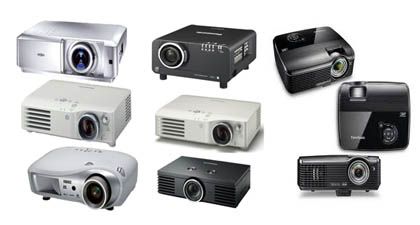
Projector merupakan suatu alat yang tak asing lagi,,penggunaan dan tujuan pemakaian alat ini sangat banyak dan tergantung kepada user. msalnya menonton, seminar, presentasi, home theater. Tetapi user harus jeli dalam pemilihan projector yang akan digunakan kelak sebagai keperluan apa nantinya digunakan..

Kita sudah membahas sebelumnya kiat2 dan Tips untuk pemilihan unit projector agar kita tidak salah plih dalalm pemakaian dan penggunaannya untuk apa.


service proyektor medan

Namun disayangkan kebayakan user selalu tinggal pakai untuk unit projectornya tanpa ada maintenance secara berkala dalam unit projector dan apabila ada kerusakan maka user pusing sendiri untuk service & repai projector ditambah lagi Service & Repair projector yang jarang keberadaanya.
Jika unit projector ada masa maintenance secara berkala maka masalah  tersebut tidaklah menjadi hal yang perlu dikawatirkan.

Contoh kecil untuk maintenance berkala untuk unit projector: COH (Cleaning Over Haul) yang mencakaup Cleaning Seluruh Komponen Projector berikut setting ulang software & hardware.

Hal ini bukanlah pekerjaan yang biasa, salah sedikit pengerjaannya bisa menjadi fatal untuk seluruh komponen dalam unit projector.

Pengerjaan ini memakan waktu 1 s.d 2 jam yang membutuhkan keahlian khusus dalam mensetting setiap unit komponen projector (Tidak seperti Cleaning Unit elektronik Lainnya) sama halnya seperti unit mesin sepeda motor kita,,jika tidak ada service berkala akan menjadi suatu masalah untuk kedepannya (Over Haul - Turun Mesin)
service proyektor medan

Service & Repair Projector yang mahal tidak lagi menjadi kendala saat ini, kami menawarkan service & repair untuk semua masalah unit projector anda. Murah tapi tidak murahan (Buktikan dan anda sendiri yang menilai)

Kini kami hadir di kota Medan yang juga siap melayani luar kota tempat anda berada.

Kami Perusahaan yang khusus menangani semua masalah PROJECTOR akan membantu anda dalam menangani semua hal yang mengenai semua Merek-Jenis-Kondisi dalm unit projector anda.

Dengan Technical engineer yang handal di bidangnya, kami melayani semua masalah Projector-Plasma TV-Laptop/Notebook-CPU-Handy Cam-Digital Camera.

Jangan Ragu untuk menghubungi kami atau sharingkan masalah Projector-Plasma TV-Laptop/Notebook-CPU-Handy Cam-Digital Camera anda kepada kami :

GOLDEN VISUAL
sole service & repair

Jl. Kapt. Sumarsono No.123-C Helvetia
Medan 20124

Telp: 061– 8002 5611 / 75019693 
HP:  0813 7310 5258 / 0813 6111 4147


Sunday, September 25, 2011

"Jual Lampu Projector Di Medan"

service proyektor medan

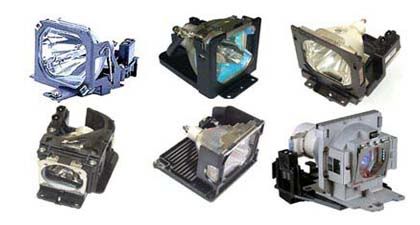
Jual Lampu Projector Original Module (OM) & Original Bulb (OB)

Hubungi :
Golden Visual (sole service & repair)
Projector-Plasma TV-Laptop/Notebook-CPU-Handy Cam-Camera

Jl. Mawar Raya No.153-A, Helvetia, Medan
Tel   : 061-75019693
Fax  : 061-80025703
HP : 0813 7310 5258 / 0813 6111 4147

Sudah Termasuk:
  • COH (Cleaning Over Haul)
  • Free Analisa & Technical check
  • DP min 30%
  • Harga Dapat berubah tanpa pemberitahuan sebelumnya
  • Indent  stock 3-7 days 

PROXIMA LS2/LX2
PROXIMA DP6150/6100/5150
PROXIMA S520
PROXIMA DP5155/DP6105/DP6155/ LP690
PROXIMA M2+/DP1000X
PROXIMA C40/DP2000S
PROXIMA C50/DP2000X
PROXIMA S540/X540 / LP280/290

ASKPROXIMA C160/ C180
ASKPROXIMA C110/ X2 / X3 / SP4805
ASKPROXIMA C170 / LP 600/ IN32

NEC MT 1075
NEC VT45
NEC VT460/ 660/ 465/ 560/ 660/ 660K/ 46
NEC VT470/ VT670/ VT676/ LT280/ LT380
NEC VT48 / VT58 / VT49/ VT59


PANASONIC PT-L520E/720/730NT
PANASONIC PT-LC55/75/ PTU1S 65
PANASONIC PT-LC56/PT-LC76/PT-LC80
PANASONIC PTD3500
PANASONIC PTD 5500
PANASONIC PT-AE100/200/300
PANASONIC PTL-AE500
PANASONIC PT-LM1, PT-LM2
PANASONIC PTP1SDEA

MITSUBISHI LVP S50UX/ X70UX
MITSUBISHI SD200U
MITSUBISHI SD 110
MITSUBISHI XD 450
MITSUBISHI SL 4SU

INFOCUS SP-4805 / LS 4805
INFOCUS IN 24/ 26
INFOCUS IN 72/ 74EX/ 76/ 78
INFOCUS IN 24+ / IN 26+
INFOCUS LP130
INFOCUS LP 340 (NEW)/350/350G
INFOCUS LP500/LP530

TOSHIBA TLP S30/ T50
TOSHIBA TLP S10/ 10D
TOSHIBA TLP S20/21/ TDPS20/21/ TDPSW20
TOSHIBA TDP S25/ SC25/ SW25/ T30/ T40
TOSHIBA TDP S8/ T8 / T9
TOSHIBA S35/ TDP S35
TOSHIBA TLP T400/ 401/ 500/ 501/ 700/ 701
TOSHIBA TDP T100
TOSHIBA TLP X2000/ XC2000
TOSHIBA TLP X3000/ XC3000
TOSHIBA TLP T520/521/620/621/720/721/S220
TOSHIBA TDP T90/ 91/ T80/ T98/TW90
TOSHIBA TDP S80 /S81/SW80
TOSHIBA TDP T250/ TW300
TOSHIBA TDP T95
TOSHIBA TLP X10/ X11/ X20/ X21/ MT7
TOSHIBA TLP T250
TOSHIBA TLP T791
TOSHIBA TLP X21Y

SONY VPL CS1/ CS2
SONY VPL CS3/ CS4/ CX2/ CX3/ CX4
SONY VPL EX1/ CS5/CS6/ CX5/CX6
SONY VPL ES2
SONY VPL ES1/ CS7/ DS100

SANYO PLC SU22/20/ XU20/22
SANYO PLC XP55
SANYO PLC SW30
SANYO PLC SU30/31/33/XU30/31/35
SANYO PLC XF45
SANYO PLC XU48/ XU50/ XU51/ XU55/ XU58
SANYO PLC SW10
SANYO PLC SW35
SANYO PLC XP17/18/20/21

HITACHI CPS 310
HITACHI CPX 325
HITACHI CPX 985
HITACHI CPS/X 275
HITACHI CPX 958
HITACHI CPX 940
HITACHI CPS 220
HITACHI CPS 210
HITACHI CPS 225/ CPS318/ CPX328
HITACHI CPX 995
HITACHI CPX 345

EPSON EMP 820
EPSON EMP S1
EPSON EMP S3
EPSON EMP 730

BENQ PB 6110/ 6210/ PE5120
BENQ SL 705X
BENQ PB2120/PB2122/2220
BENQ PB 6100
BENQ MP610
BENQ MP620
BENQ MP510
BENQ MP612

SHARP XR 10S
SHARP PG B10S
SHARP XV 348P
SHARP PG M15S

ACER PD 113P
ACER PD523

FUJITSU LPF 4200
FUJITSU LPF 4800/4801/ LPF A211
FUJITSU LPF A211/ 4800
FUJITSU LPF-7700
FUJITSU LPF B201/ B211

CANON LV S1
CANON LV S3

OPTOMA EP731
OPTOMA THEME-S H56


Friday, September 23, 2011

Tampilan Display Projector Anda Buram ???

service proyektor medan

Tampilan buram pada projector umumnya disebabkan oleh banyak hal, salah satunya kurangnya maintenance yang dilakukan pada unit projector (engine & lampu).

Intinya pada semua unit projector yang mencakup type, brand & condition harus melakukan maintenance secara berkala untuk meminimalisasi kerusakan yang berlanjut pada unit projector anda,

service proyektor medan

Tamiplan buram & redup pada display projector biasa disebabkan oleh umur lampu yang sudah mencapai limit yang sudah ditentukan oleh produsen manufaktur. biasanya umur lampu yang singkat disebabkan tidak pernahnya suatu unit projector melakukan COH (Cleaning Over Haul) yang mencakup cleaning semua hardware dan setting ulang software pada unit projector.

kedua, engine yang terdapat pada unit projector..check engine secara teliti dimana kemungkinan mengalami gangguan NB: Harap dilakukan Pengecekan atau analisa kepda yang ahli betul mengenai projector,
NB: jangan coba2 untuk Training sendiri, karena berakibat fatal pada projector anda


service proyektor medan

kemungkinan tampilan buram pd displau projector anda terdapat pada engine projector yang mencakup lcd panel, main PCA, color wheel, light tunnel, lamp ballast, fleksible RGB dll,,,

jika anda ragu untuk menganalisa kerusakan apa yang mungkin terjadi,,serahkan saja kepada kami:

Golden Visual (sole service & repair)
Jl. Kapt.Sumarsono No.123-C, Helvetia Medan 20124
Head Office: 061-80025611 / 75019693


Antar-Jemput di dalam wilayah Kota MEDAN


"Kelemahan Laptop TOSHIBA M-200"

service proyektor medan

Toshiba merupakan suatu produser notebook yang bukan lagi baru, melainkan familiar di kalangan masyarakat sebagai sarana sistem informasi..
Disamping memiliki fitur yang lebih banyak dibandingkan dengan produk lain,,,
Salah satu keunggulan dalam produk Toshiba terletak pada display yang sudang berdimensi XWGA yang berarti tampilan dengan kualitas gambar yang tajam dam jelas dan juga mengenai kestabilan antara hardware & software pendukung yang bagus menjadikan toshiba patut untuk ditangguhkan ke dalam salah satu produk dngan high-grade quality..

Tetapi sangat disayangkan untuk beberapa produk keluaran toshiba ada beberapa produk yang mungkin sudah familiar bahkan sudah disebut sebagai best seller in Indonesia, salah satunya TOSHIBA M-200 dimana pada varian yang pertama dirilis tahun 2004 dengan processor Dual Core dan varial kedua dirilis tahun 2008 dengan processor Centrrino Duo,,,

Tetapi sangat disayangkan untuk produk yang satu ini, dimana dalan service center akmi bisa menerima 3 sampai 8 pcs per bulan yang kebetulan dengan status dan kondisi yang sama,,

Salah satu kelemahan yang palingsering terjadi\ pada laptop jenis ini adalahblank screen dan apabila charger disambungkan ke arus DC (dicolokin) tampilan akan blank atau bergaris,,yang diikuti dengan HANG,,,
Kita menyarankan jangan coba2 membawa ketempat service laptop yang belum berpengalaman atau haya coba2 karena akan menjadi resiko yang berlanjut, tempat service paling hanya menyarankan ganti Mainboard yang harganya bisa mencapai 2 juta keatas,

service proyektor medan

Dalam pengerjaan kejadian diatas sangatlah mudah dengan keahlian tenaga technical engineer yang berpengalaman dibidangnya kami mengatasi semua masalah yang terjadi pada Laptop & Notebook Anda.


Saturday, September 17, 2011

"Bintik-Bintik Pada Tampilan Projector"

service proyektor medan

Bintik-bintik pada projector biasanya disebut dengan DEAD PIXEL adalah salah satu masalah projector dimana matinya atau hilangnya  pixel suatu gambar atay display yang jumlahnya akan bertambah banyak hingga menutupi tampilan gambar display projector,

Unit Projector yang mengalami kerusakan untuk tampilan pixel Projector adalah DMD CHIP

Biasanya ini disebabkan oleh debu/kotoran yang terdapat dalam unit mesin  projector,,kotoran/debu yang lengket pada unit mesin itu akan teroksidasi oleh panas atau kekuatan panas cahaya dari lampu projector yang kemudian akan mengikis optik menerusan cahaya ke lensa,,itulah salah satunya yang menyebabkan DEAD PIXEL pada suatu tampilan projector..

Jangan biarkan gangguan dead pixel pada projector anda,,usahakan COH (Cleaning Over Houl) secara rutin pada unit projector anda yang tentunya diserahkan pada yang ahli,,karena pengerjaan COH (Cleaning Over Houl) pada unit projector dilakukan dengan cairan khusus dan tidak menggunakan kuas atau materi yang sejenis (Benda Keras)

Kerusakan ini terjadi akibat tidak adanya COH (Cleaning Over Houl) pada unit mesin projector yang berupa cleaning semua unit dari debu/kotoran yang meliputi Lensa, Prisma, Lampu, Light tunnell,dmd chip, dll

Kami sebagai penyedia jasa COH (Cleaning Over Houl) membantu anda mengatasi COH (Cleaning Over Houl) pada unit Projector anda.


Wednesday, September 14, 2011

"Troubleshooting Acer 4520 Blank atau Mati"

service proyektor medan


Acer 4520 dengan chipset VGA NVIDIA Ge Force 7000M enak dipakai untuk main game, tapi setelah pemakain setahun ada trouble yaitu DVD tidak terdeksi, usb tidak terdeteksi dan akhirnya tampilan layar LCD Screen jadi putih atau hitam, yang parah lagi layar langsung gelap. Gejala ini disebabkan oleh VGA-nya kinerjannya menurun.
Kasus ini bisa terjadi karena proses pendinginan di sytemnya kurang bagus atau menurun sehingga terjadi over heat yang mengakibatkan laptop jadi mati atau blank screen pada display
Gejala kerusakannya bila ditekan tombol power fan masih bisa berputar walaupun terus mati, lampu lednya nyala sebentar. 
Untuk menangani kasus ini ada 2 cara:
  1. VGA di blower dengan temperatur tertentu sampai bisa menyala lagi. Cara ini hanya bersifat sementara, namun terkadang juga bisa bertahan lama. (Cara 1)
  2. Reballing VGA cara ini di pakai jika vga sudah tidak mau di blower lagi, atau cara ini lebih baik dari pada blower. Maksudnya reballing adalah mencetak ulang kaki kaki dari VGA tersebut sehingga bisa melekat lagi kemainboard dengan sempurna.
Kerusakan laptop karena over heat banyak terjadi, bagi pengguna laptop atau netbook harap memperahatikan kondisinya, bila terlalu panas harus di tambah fan pendingin atau kita menggunakannya di ruang ber AC.


Facebook

 
Design by GOLDEN VISUAL Alamat: Jl. Mawar Raya no.153-A, Helvetia, Medan 20124 Telp: 061-75019693 Fax: 061-80025703 Email: golden_visual@yahoo.com